2018년 11월 21일 수요일

라즈베리파이 3 B+와 알리발 TV BOX 비교기

 TV에서 영화나 유튜브의 콘텐츠를 보고 싶은 마음에 소형 컴퓨터를 구매해서 사용하려고 했습니다. 그래서 제가 바라는 기기의 성능을 바탕으로 알리발 TV box와  라즈베리 파이3 B+를 비교해 봤습니다. (2019년 4월 11일에 내용을 수정 및 추가함)


기기에 바라는 성능 및 사양

  총 가격이 10만원 미만, 리모콘으로 손쉽게 콘텐츠에 접근이 가능한 소프트웨어 인터페이스, 저전력 ARM기반의 CPU에 쿼드코어 이상, 유·무선랜 및 고성능의 확장 가능한 IO, Google Widevine DRM L1이 적용 가능한 보드여야 함. 


참고 사이트

Google Widevin DRM 참고2, 3, 4
tv box 구매전 참고해야 할 사항 설명1, 설명2
코디 애드온 API 설치 설명


⊙라즈베리파이3 B+ 구매하려는 목적
  • 이동식 소형 컴퓨터 본체로 활용하기 위한 것.
  • 4k 화질의 유튜브 및 동영상 파일을 재생하기 위한 것.(with kodi)
  • 리모컨 제어를 통해서 콘텐츠의 쉬운 접근 및 재생.

스펙
  • SoC : Broadcom BCM2837B0 quad-core A53 (ARMv8) 64-bit @ 1.4GHz
  • GPU : Broadcom Videocore-IV 
  • RAM : 1GB LPDDR2 SDRAM  
  • Networking : Gigabit Ethernet (via USB channel), 2.4GHz and 5GHz 802.11b/g/n/ac Wi-Fi 
  • Bluetooth : Bluetooth 4.2, Bluetooth Low Energy (BLE)  
  • Storage : Micro-SD 
  • GPIO : 40-pin GPIO header, populated  
  • Ports : HDMI, 3.5mm analogue audio-video jack, 4x USB 2.0, Ethernet, Camera Serial Interface (CSI), Display Serial Interface (DSI) 
  • Dimensions : 82mm x 56mm x 19.5mm, 50g 
  • 전원 : 5V 2.5A 이상, micro 5pin


장점
  • 총 비용이 정말 싸다. 데스크탑 본체 구매비용과 비교해도 정말 싸다. 키보드, 마우스를 다 사도 10만원 미만이다.
  • 운영체제 및 프로그램을 쉽게 설치할 수 있으며, 유지보수 접근이 쉽다.
  • kodi의 경우 Google Widevine DRM L1의 인증이 된다.
  • 무거운 인터넷 환경을 들어가도 빠릿빠릿 하다.
  • eMMC 수명 걱정으로부터 자유롭다.

단점
  • 알리 발 tv box와 비교해서 단품 가격이 비싸고 추가 구성품을 따로 구매해야 되서 이득이 없다.
  • 리모컨 이용이 불가능 할 수 있다. 
  • kodi의 프로그램 인터페이스는 IPTV처럼 콘텐츠 나열이 안되며, 넷플릭스 진입 인터페이스도 상당히 불편하다.
  • usb 포트에 키보드, 마우스 등 외부기기를  많이 연결하면 전력이 모자라서 전체적으로 성능이 하락 될 수 있다.
  • 운영체제 및 프로그램을 설치하고 기타 설정 후 사용해야 돼서 처음 사용자의 접근이 어려울 수 있다.
  • 안드로이드 OS 설치가 안된다고 봐야하고 이로인해 구글 앱을 쓸 수 없다.
  • 보드의 영향 때문에 케이스가 단조로워져서 멋이 없다.


알리발 안드로이드 TV BOX를 구매하려는 목적
  • 4k 화질의 유튜브 및 동영상 파일을 재생하기 위한 것.
  • 리모컨 제어를 통해서 콘텐츠의 쉬운 접근 및 재생.
  • 라즈베리파이 3 B+보다 쉬운 접근을 위한 것.


스펙(반드시 요구되는 기기의 성능 및 사양)
  • 안드로이드 OS 모바일 or TV, 저전력 ARM 기반 CPU에 쿼드코어 이상, Google Widevine DRM L1, HDMI 2.0a, Ram 2G 이상, micro sd 포트 지원, 유선랜 및 듀얼 무선랜, 블루투스 4.1 이상, usb 포트 및 HDD 포트(hdd 포트 지원은 부가적이며, 지원하지 않아도 됨)


장점
  • 운영체제가 설치되어 있어서 사용자의 접근이 쉽다.
  • 전원 및 리모컨 등 추가 구성품이 함께 와서 라즈3에 비해 접근성이 쉽다.
  • 알리에서 잘만 고르면 라즈베이 파이3 B+ 세트에 비해 높은 성능에 낮은 가격의 물건을 건질 수 있다.
  • 외부 마감이 라즈베리파이 케이스보다 좋다. 
  • 안드로이드 운영체제를 쓸 수 있다. (각종 구글 앱을 쓸 수 있다.)

단점
  • 다양한 운영체제 설치가 제한 될 수 있다. (오로지 안드로이드만 써야함)
  • 알리에서 Google Widevine DRM 인증을 받은 기기가 거의 없어서 Youtube 4k 60fps나 넷플릭스 HD(1080)을 시청할 수 없다. 또한 Google Widevine DRM이 적용되는 기기는 매우 비싸다.
  • eMMC의 수명이 가장 걱정된다. (고장나면 기기 전체를 버려야 한다.)
  • 중국산이라 A/S가 어렵다. (알리발 전자제품을 2년 이상 썻다는 사람을 못봤다.)


2018년 3월 30일 금요일

Windows 10 레드스톤4에서 부팅시 무선 인터넷 자동 연결이 안될때 확인 및 조치법

 Windows 10 레드스톤 4에서 부팅시 무선 인터넷이 자동연결이 안될 때 조치하는 법은 검색해 보면 많습니다. 하지만 저는 발생한 원인 한 가지를 찾았는데, 바로 '라온시큐어'사의 TouchEn nxKey라는 프로그램을 설치하면 나타나는 증상이었습니다. TouchEn nxkey라는 프로그램은 한국에서 은행이나 국세청, 워크넷 같은 사이트에 보안 접속시 필요한 프로그램입니다. (해당제품)

 처음에는 드라이버 충돌이나 용량이 큰 게임, 캐드 프로그램 등 잡다한 프로그램을 설치하고 지우고 하는 과정에서 생기는 각종 레지스트리와 실행파일로 인해서 생기는 문제인 줄 알았습니다. 그래서 Windows 10 rs4를 클린 설치하면서 드라이버의 이벤트를 점검하고 잡다한 프로그램을 설치하지 않겠다고 다짐했습니다. 다행히 부팅 시 무선 인터넷 자동연결이 안되는 증상은 해결됐습니다. (물론 무선 랜카드 세팅은 '전원을 절약하기 위해 컴퓨터가 이 장치를 끌 수 있음'이란 기능을 해제 했으며, 무선 인터넷 SSID를 저장하고 해당 SSID가 범위에 검색시 자동으로 연결하도록 하는 기능을 켜 놓았습니다.)

 그런데 드라이버 충돌이도 없고 캐드며 게임이며 잡다한 프로그램을 설치하지도 않았는데, 단지 은행 보안 프로그램을 설치하고 나서 부팅을 하니 무선 인터넷 자동연결이 안 되는 증상이 나타났습니다. 한 가지 한 가지 지우고 다시 설치하면서 확인을 해봤는데, '라온시큐어'사의 TouchEn nxKey라는 프로그램을 설치만 하면 1. 컴퓨터를 완전 종료 후 다시 부팅 시 무선 인터넷이 자동으로 연결이 안되는 증상, 2. 인터넷 트래픽이 많아지면 연결 중인 무선 인터넷이 끊기고 무선 공유기의 SSID가 검색되지 않는 증상, 이 두 가지 증상이 나타나는 것이었습니다.


 위에서 프로그램 설치 목록을 보면 TouchEn nxKey라는 프로그램이 보이는데, 저한테는 이 프로그램이 Windows 10 레드스톤 4에서 부팅 시 무선 인터넷 자동 연결이 안되는 원인으로 확인되었습니다. TouchEn nxKey라는 프로그램이 필요없는 분들은 지우는게 났습니다. 하지만 저는 필요하기에 부팅할 때마다 무선 인터넷을 재 연결해 쓰고 있습니다.

 물론 다양한 원인이 있을 수 있습니다. 하지만 부팅 시 무선 인터넷 자동 연결이 안되는 원인으로 TouchEn nxKey라는 프로그램을 확인하는 방법도 좋을 것 같습니다.


2017년 4월 16일 일요일

X400 스마트폰 의외로 좋습니다. (그 동안 LG 제품들의 악평에 비하면 굉장히 좋습니다.)

 이 제품은 해당 회사에서 제공받지 않았습니다. 개인이 사용할 목적으로 구매하였으며, 광고를 목적으로 이 글을 리뷰하지 않습니다.

 LG 스마트폰하면 무엇이 떠 오르세요?
  • 사후 관리가 안 좋다.
  • 기기가 잘 고장이 난다.
  • 스마트폰의 OS가 최적화되지 않는다.
  • 항상 무언가 하나를 빼먹고 하드웨어 및 소프트웨어 업데이트를 한다. 
 그런데 지금까지 사용해 본 결과 굉장히 좋습니다. 검색해 본 악평과는 다르게 자잘한 오류도 없고 인터페이스도 삼성 것보다 굉장히 친숙하고 좋습니다. 삼성만 쓰다가 LG를 써 보는데, 만족하고 있습니다. CPU가 미디어텍 거라서 헬이라고들 하는데, 배터리 유지 시간도 좋고 성능도 좋았습니다. (J5 2016보다는 빠릿빠릿 하고 성능 체감이 좋았어요)

자. 그럼 지금부터 장점에 대해 말씀드리겠습니다.

1. 설정 메뉴에 접근하기 아주 편합니다.
  • '설정' 아이콘이라는 것이 스마트폰을 처음 세팅할 때 중요한데, 세팅 메뉴를 얼마나 빨리 이해하느냐에 따라 그 전화를 최적화 할 수 있고, 편하게 전화기의 환경(유저 인터페이스=UI)을 사용자에게 맞게 바꿀 수 있기 때문입니다. 또한 '설정'을 쉽게 접근할 수 있어서 초보라도 자신의 스마트폰 환경을 빨리 알 수 있습니다.
  • 키보드 세팅 및 접근이 아주 수월합니다.
  • 삼성은 미로에요. 미로! (LG쓰다가 삼성 것 못쓰겠어요)


2. 쓰잘 것 없는 앱이 없어서 아~주 좋았어요.
  • 진짜 딱 있어야 할 것만 있고 없어야 할 것은 없습니다. 특히 초기 세팅 시 불필요한 앱을 선택 다운로드 하도록 하는 것은 아주 좋았습니다.(계산기는 필요해도 제조사 이메일 앱이나 트위터, 인스타는 선택일 뿐입니다.)
  • 모바일 웹 브라우져를 만들지 않고 구글 크롬으로 대체했는데, 아주 좋은 생각인거 같습니다. 왜냐하면 구글과는 다르게 폰 제조사 앱들은 기기에 따른 수명이 존재합니다. 그래서 기기가 시간이 지나면 앱 또한 지원이 멈추는 것이 현실입니다.(제조사 앱들은 나중에 삭제가 안되요)


 3. '전화'아이콘을 누르면 다이얼 키패드가 바로 보여서 너무 편합니다.
  • 삼성은 '전화'아이콘을 누르면 가상 키패드 사라져서 보이지 않다가 오른쪽 하단을 눌러야 가상 키패드가 나와서 전화번호를 누를 수 있는데, 엘지는 '전화' 아이콘을 누르면 바로 보여서 너무 좋았습니다.(J5 2016을 아버지가 쓰시는데, 키패드가 안보여서 저한테 전화해서 물어보시더라구요.)
엘지


 4. 엘지의 앱 스토어가 개인적인 디테일면에서는 삼성보다 좋습니다.
  • 개인 벨소리나 바탕화면 등을 바꾸는데, 필요한 것이 바로바로 접속되니까 오히려 좋은 것 같습니다. 실상 개인의 핸드폰을 꾸미는데 가장 필요한 부분이 배경화면, 벨소리, 아이콘인데, 바로바로 접근 가능하고 눈에 띠게 해 놓아서 너무 좋았습니다.


 5.  X400의 가성비가 아주 좋습니다.
  • X400 보다 J5 2016은 공시지원금이 작고 A3 2016은 DMB가 없으며, J3 2016은 카메라가 후면 800만에 전면 500만이고 DMB가 없습니다. 보조금은 여기에 적기가 어려우니 직접 찾아보시면 될 것입니다.(기기 변경으로 실 가격 49,900원에 구매했으며, 요금제는 32,890원 부가 없습니다.)


이제부터는 단점입니다.

1. '백' 버튼이나 홈버튼이 화면 안에 있기 때문에 실제로 화면이 작아보이고 화면을 전부 활용하지 못한다는 생각이 가장 크게 듭니다.
  • 삼성의 경우 화면 하단에 홈버튼, '백'버튼이 있기 때문에 화면 전부를 활용한다는 생각이 드는 반면 X400은 화면안에 홈버튼, '백'버튼이 있기 때문에 있기 때문에 화면 전부를 제대로 활용하지 못한다는 생각이 들고 화면전환이 많이 느립니다. 
2. 화면 테두리가 약간 엣지끼가 있습니다. 
  • 화면 가장자리가 약간 사선모양으로 깍여 있는데, 일부러 그런건지 제품 이상인지 몰라도 강화유리가 제대로 맞는 것이 없고 들뜨는 것 같아서 좀 불편합니다.


2017년 3월 6일 월요일

LED 센서등의 수명은 1년입니다.

 센서등은 항상 빛이 꺼져 있다가 센서에 물체가 감지되면 전원을 공급해줘서 빛을 내는 조명등입니다.

 그런데 제목 그대로 센서등의 수명은 1년인것 같습니다. 2016년 1월에 말경에 센서등을 구매해서 달았는데, 2017년 3월 초에 바로 고장났습니다.


 구매처에서 상담을 해보니 센서등의 수명은 센서등에 들어가는 센서모듈을 가지고 판단하는데, 설치하고 나서 켜진 시간이 아니라 센서가 깜빡이는 횟수를 가지고 판단한다고 합니다. 보통은 깜빡임을 15,000번을 기준으로 삼으며, 빛을 내는 led기판은 왠만해서는 안나간다고 합니다.


 구매처에서는 사용자 환경에서 전압이나 감빡임 횟수가 증가한 탓이라고 말하는데, 여러분들은 센서등의 수명이 1년이라면 사용하겠습니까? 백열전구가 들어가는 센서등은 기본을 2년을 사용할 수 있으며(필자의 경험임), 복도에 설치된 백열전구 센서등은 18년이 지나도록 멀쩡하게 살아있습니다.

 물론 센서의 작동이 많으면 수명에 악영향을 끼친다는 것은 알았지만 직류전원이 들어가는 led 센서등의 수명이 이렇게 짧을줄은 몰랐습니다.


 위에 제품이 고장난 센서등인데, 인터X크 베XX조명이 판매하고 있습니다. 다른 판매자들도 마찮가지 인것 같은데, 특히 위에 언급한 베XX조명은 피하셨으면 합니다.


2017년 2월 23일 목요일

삼성 갤럭시 폴더를 써 봤습니다.(쓰지 마세요.)


블랙 색상을 샀습니다. 그리고 다시 환불했습니다. 2017년 2월

단점

1. 아래 사진에는 키패드의 글자가 하얗게 보이는데, 이거는 조명이 들어간 상태에서 찍은 것입니다. 평상시 상태에서는 절대 저렇게 눈에 띠지 않습니다. 까맣고 안보입니다.

2. 키패드가 블랙이라서 한 낮에 응달에서 보면 키패드가 보이지 않습니다. 보이는 느낌이 꼭 아래 사진 같은 느낌인데, 키패드 아래에 하얀색 led등이 있어서 보이긴 하지만 버튼을 누르면 빛이 발광되는 것이라서 상당히 불편합니다.


3. 키패드가 반사가 되는 재질이라서 보통 가정이나 사무실에서 쓰는 백색광 조명등 아래에서는 키패드가 보이지 않습니다. 특히 키패드 조명이 흰색 LED라서 백색광 조명등 아래에서는 아예 보이지 않습니다. 보이는 느낌이 아래 사진처럼 번쩍번쩍하게 보입니다.


예시입니다.

4. 갤럭시 LTE 폴더폰은 키패드로만 전체 재어가 안돼고 화면을 필히 터치해야 합니다. 상당히 불편합니다. 똑같은 예시는 아니지만 아래 노트북 사진과 같은 상황입니다.


 갤럭시 폴더는 폴더폰도 아니고 스마트폰도 아닌 어중간한 위치의 폰입니다. 이유가 위에 4번에서 말한 키패드로만 핸드폰 전체를 제어하기가 힘들기 때문입니다. 정말 심각하게 강조하며 말씀드리는데, 절대 LTE 폴더폰은 쓰지 마세요.


2016년 11월 4일 금요일

삼성 매지션 프로그램의 개인정보 유출 및 침해가능성이 있습니다. 조심하세요.

 이 제품은 제조사나 유통처에서 제공받지 않았습니다. 스스로 구입해서 사용기를 적는 지극히 주관적인글입니다.

 얼마전에 SSD 850EVO MSATA를 구입했습니다. 기존 SSD를 폐기하고 기존 자리에 HDD를 장착해서 간편하게 쓰려고 말입니다. 사용 소감으로는 정말 빠르고 시스템 가리지 않고 잘 호환되서 좋은 기기라고 생각됩니다.


 그런데, 삼성 매지션 프로그램이 있다는 소리를 듣고는 사용해 보려고 했습니다. 프로그램을 다운받고 설치해서 쓰려고 했는데, 이용약관 중에 걸리는 부분이 있었습니다.


바로 이 부분!


 사용자 컴퓨터의 응용 프로그램 및 주변기기를 포함한 관련 정보를 수집하는 것을 동의해야 한다고 말입니다. 주변기기에는 핸드폰부터 저장기기까지 많은 것이 있고 사용기록부터 사용자가 자주 쓰는 기기의 접속기록까지 많은데, 구체적으로 어떤 것을 어떻게 포함한다는 애기는 없고 이 프로그램을 이용하려면 무조건 동의해야한다고 하니 의심이 가는 것이었습니다.

 또 매지션 프로그램을 설치하면 다른 프로그램 실행시 멈칫하거나 사용응답이 없는 현상이 발생합니다. 매지션 프로그램 설치시에는 이런 현상이 없다가 몇 번 부팅하고 나면 프리징이 발생합니다.

저는 이 프로그램을 이용하지 않습니다. 개인정보유출 및 침해 가능성이 있고 프로그램으로 인한 프리징이라면 사용하지 않는 것이 좋습니다.


2016년 8월 27일 토요일

삼성페이 교통카드의 함정

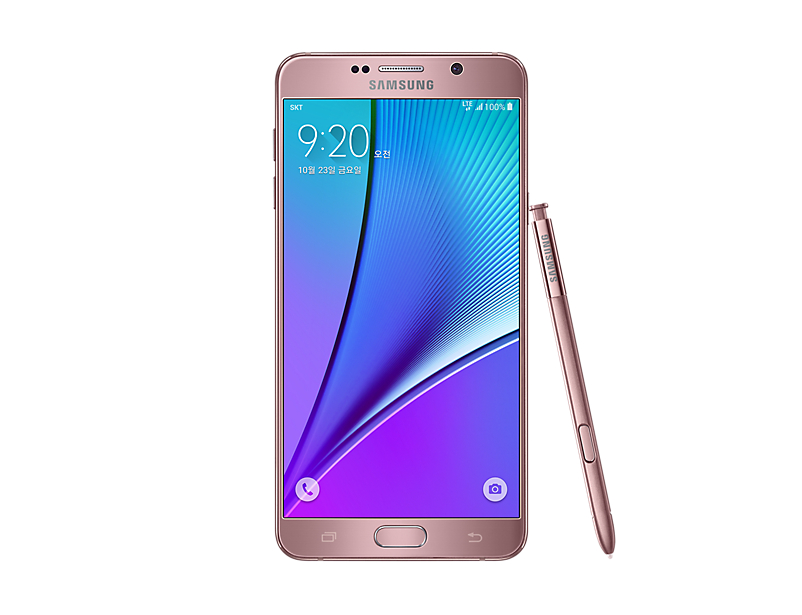
 노트 5 삼성페이에서는 신용카드에 포함된 교통카드를 절대 등록할 수 없습니다. 티머니나 캐시비 같은 다른 교통카드 시스템을 이용해야 합니다. 이 말, 반드시 명심하십시오.(2016년 8월 기준)

일반 사용자들은 삼성페이 교통카드를 인터넷에 검색하면 헷갈려 합니다. 무엇이냐면 삼성페이에 신용카드에 포함된 교통카드를 가져와서 등록할 수 있느냐에 대한 것입니다. 대답은 노! 절대 등록할 수 없습니다. 그런데 일부 블로그에서는 이것을 제대로 설명하지 않고 헷갈리게 해놓습니다. 무엇이 헷갈리냐? 일단 아래에 설명하겠습니다.


삼성페이의 기능 요약

보안 신용카드 기능 -> yes (결제 비밀번호 외에 지문인식 등)
신용카드 기능 -> yes
삼성페이앱 속 교통카드의 물품 결제기능 -> yes
신용카드 할인 혜택 외에 할인 기능 -> 반쪽짜리임(1회 한정이나 포인트 무적립)
신용카드 영수증 합산 -> no (마그네틱 카드로 쓴 영수증은 합산되지 않는다.)
신용카드 속 교통카드 옮김 -> no


삼성페이의 교통카드 등록 과정

삼성페이앱 -> 삼성페이앱 내 가상교통카드 발급(티머니 or 캐시비) -> 가상교통카드 선불형 후불형 선택 -> 가상교통카드 결제수단 선택(신용카드 or 핸드폰 결제) -> 사용가


 삼성페이 앱의 교통카드 설명을 들을 시 위에서 무엇이 헷갈리신 가요? 제가 헷갈렸던 부분은 '신용카드 기능' 항목과 '삼성페이앱 내 가상교통카드 발급' 항목, '가상 교통카드 결제수단 선택에서 신용카드' 선택 항목 이 세가지였습니다.

 여기서 함정인 것이 얼핏보면 삼성페이에서 신용카드를 쓸 수 있으니까 가상 교통카드 발급이 신용카드에 포함된 교통카드를 그대로 옮겨오는 줄 압니다. 또 결제수단에서 신용카드 선택하는 것을 보면 신용카드에 포함된 교통카드인줄 압니다.

 그런데 절대 아닙니다. 신용카드 속에 있는 전자칩을 빼지 않는 이상 신용카드속 교통카드는 절대 쓸 수 없습니다. 2016년 8월 현재 삼성페이의 교통카드는 캐시비 같은 교통카드 제공자의 시스템을 빌려서 쓸 수밖에 없는 구조이기 때문입니다.


 또한 연말 정산시나 영수증 출력시 교통카드 시스템 회사에 직접 신청을 해야되서 상당히 번거로우며 결제기능이 있는 폰이라서 들고다니는데, 신경이 많이 쓰입니다. 많은 블로거들이 위의 사항을 모르고 글을 올리는 부분이 많습니다. 위의 빨간 표시된 부분을 잘 알아두셔서 불편한 상황이 되지 않도록 바래봅니다.

요약
  1. 삼성페이의 교통카드는 신용카드 속에 있는 교통카드가 아니다. 
  2. 개인정보가 유출될 가능성이 높다. 왜냐하면 결제단계가 늘어났기 때문이다.(카드사 -> 삼성페이앱 결제팀 -> 티머니나 캐시비 같은 교통카드 시스템 회사 ) 
  3. 연말정산시 교통카드 시스템 회사에 따로 신청을 해야해서 번거롭다.
  4. 삼성페이 사용시 신용카드의 헤택을 못받는다. 삼성페이의 할인혜택이 있는데 겹치면 마일리지가 없다.
  5. 스마트폰에 결제 기능때문에 들고 다니기 무섭다. 특히 스마트 뱅킹이라도 있으면 더욱더 그렇다.