2015년 12월 27일 일요일

Windows 10 USB 부팅용 디스크 경량화로 만들기

 이건 팁도 아니고 웬만하게 Windows를 설치할 줄 안다면 쓰지 않아도 될 사항인데, 의외로 모르시는 분들이 많아서 블로그에 올립니다.(재탕한 것 같아서 원....)

보통 Windows 7, 8.1, 10용 USB메모리를 이용한 부팅 디스크 만들기를 구글검색으로 찾아보면
  • USB 메모리를 이용한 부팅디스크를 만들려면 용량이 8기가 이상되어야 합니다.(Windows 7, 8.1, 10용 공통)
  • Windows 7은 Grub같은 부팅영역을 심어준 후에 이미지에서 파일을 추출하고,
  • Windows 8.1, 10 은 이미지 파일에서 파일만 추출하면 됩니다.

이 말 맞습니다. 하지만 간단한 부팅이나 Windows 7 이상의 시스템 백업용 이미지 디스크로 접근할 목적이라면 많은 파일이 필요하지 않습니다.

기본적으로 USB용 부팅파일 추출시 이렇습니다.

 재설치나 포맷 등이 아닌 단순한 부팅이나 시스템 이미지 접근용으로 사용한다면 파일 몇개만 추출하면 됩니다. 필요한 것들은 'boot폴더', 'bootmgr 파일', 'sources폴더와 boot.wim파일' 이 네가지 입니다. (efi폴더는 가끔씩 필요한 경우가 있어서 넣어봤습니다.)

boot폴더, bootmgr파일, sources폴더만 필요합니다.

boot.wim파일만 sources폴더 안에 있으면 됩니다.
순서는 다음과 같습니다.
  1. 'boot폴더'와 'bootmgr 파일'은 통째로 복사합니다.('efi폴더'와 'bootmgr.efi 파일'은 없어도 상관없습니다.)
  2. 새 폴더를 만든 후 이름을 영문으로 sources로 변경합니다. (왜냐하면 sources폴더는 이미지에서 추출시 통째로 복사되기 때문입니다.)
  3.  boot.wim파일을 sources폴더 안에 복사합니다.
이렇게 하면 USB메모리 용량이 1기가가 되어도 부팅용으로 사용할 수 있습니다. 또한 Windows 설치시 ssd에서 풀어놓고 설치하면 됩니다. 참고링크


2015년 12월 19일 토요일

Windows 10 홈 계열의 이미지 백업의 단점

 여태까지 Windows 홈 계열 운영체제의 이미지 백업기능을 쓰면서 다른 불편한 점을 갖지 못했는데, 요즘 노트북에 이리저리 실험을 돌리다 보니 알게된 불편한 단점입니다.
  1. Windows 홈 계열의 이미지 백업은 OS 드라이브가 무조건 포함되며, 데이터(음악파일, 서석 등) 드라이브만 백업이 안됩니다.
  2. 이미지 백업 시 자료의 백업이 아니라 드라이브를 통째로 뜨는 이미지 백업의 성격입니다.
  3. Windows 홈계열(7, 8.1, 10)에서 작성된 '드라이브 백업 이미지'변경된 드라이브나 파티션에 복원시도를 하면 안되거나 파티션을 지워버립니다.
  4. 다중 이미지의 작성시 드라이브를 다르게 해서 저장해야 합니다.
 보통 드라이브를 백업한다는 의미는 두 가지입니다. OS가 설치된 드라이브를 백업하는 것과 데이터를 백업하는 것입니다. 데이터는 말그대로 자료를 말하는 것으로 음악파일이 될 수도 있고 각종 서식파일이 될 수도 있습니다. 또 OS 드라이브의 백업은 파티션 구조, 프로그램 배열, 시스템 설정 등을 똑같이 복사해서 유사시 복원하여 시간을 아끼고 일의 효율을 높이는데 있습니다.

 여기서 말하고 싶은 부분은  Windows의 이미지 복원이 같은 하드웨어나 같은 구조의 파티션에만 적용된 다는 것을 말하고 싶은 것입니다.

Windows 홈계열
  • Windows 홈계열의 백업은 같은 드라이브 하드웨어나 파티션만 적용됩니다. 같은 드라이브에 파티션만 나눠서 실험해 봤더니 복원시 파티션을 백업할 당시와 똑같이 만듭니다.
  • 또한 같은 저장 드라이브에 다른 백업 이미지가 같이 저장되지 못하고 다른 드라이브에 따로 저장해야 합니다. (아니면 각 백업 이미지를 폴더에 넣은 후 복원시 마음에 드는 백업 이미지를 해당 폴더에 넣어야 합니다.)

 다른 복원 프로그램
  • 하드웨어나 파티션이 틀려도 복원됩니다. 

  • 같은 드라이브에 이미지 저장이 가능합니다.
 
 VHD를 사용하면 좋은데 운영체제의 기능제한으로 사용하지 못하고 있습니다. 더 큰 것은 운영체제는 네이티브로 돌려야 하드웨어를 제대로 사용하는 것 같은 생각이 들어서 사용을 안하고 있습니다. 서버를 운영한다거나 보안서버를 만들때 가상화 작업이 필요하다면 모를까 별로 사용하고 싶지 않습니다.

이 글을 쓰면서 트루이미지나 고스트 같은 복원 프로그램의 위대함이 다시 한번 느껴졌습니다.

2015년 12월 13일 일요일

Windows 10 운영체제 정품인증에 대하여

 Windows 7 홈 라이센스가 포함된 MSI 노트북을 사용합니다.  i7에 GTX850M을 쓰면서 딱히 불만은 없지만 운영체제 업그레이드 시즌이 오면서 Windows 10 정품인증을 어떻게 할 것인가와 호환성이 확보되었느지에 의문이 들었습니다.

 첫 번째

 Windows 10의 정품인증에 대해서 찾아봤습니다. Windows 10 라이센스 정책이나 용어에 관한 것은 기글 하드웨어 소프트 포럼에 자세히 나와 있는데, 결론을 얘기해 보자면 기기에 포함된 OEM SLIC 라이센스나 DSP 라이센스도  Windows 10으로 업그레이드가 된다는 것입니다.  (추후 OEM SLIC 인증의 경우 MS인증서버에 따로 관리한다는 추측을 내놓기도 했습니다.)

이 캡쳐화면은 노트북에서 Windows 10이 정식으로 인증된 것을 올린 것입니다.
 그런데 한 가지 의문은 'SLIC를 개조했거나 가상 KMS로 인증된 컴퓨터가 Windows 10으로  업그레이드 했을 시 정식 인증되나?' 라는 의문이 들었습니다. 메인보드에 SLIC를 개조할 경우 마더보드 ID와 이름이 SLIC OEM  밴더와 틀려질 수 있기 때문입니다. 사실 SLIC 인증은 해당업체 SLIC 코드와 OEM키, OEM 파일만 있으면 간단히 해결됩니다.

 조사한 결과 바이오스 개조를 통해 Windows 7을 정품인증할 수 있으며,  Windows 10 업그레이드 정품인증 또한 Windows 7의 정품인증을 바탕으로 인증하기 때문에 인증이 되었습니다. 


개조 바이오스의 경우 마더보드ID가 SLIC OEM밴더와 다른 경우가 있습니다.

 여기서 SLIC 인증의 허점이 발생합니다. 노트북이나 기기 제조사에서 정식으로 삽입한 SLIC코드와 OEM키의 경우 상관없지만 개조된 SLIC 코드의 경우 라이센스를 불법으로 쓸 수 있기 때문입니다. 그래서 위에서 쓴거와 같이 OEM SLIC 인증의 경우 MS인증서버에 따로 관리할 수 있다고 추측하는 것입니다.

두 번째

 호환성의 경우 Windows 7, 8.1, 10이 똑같다는 생각이 들었는데, 독립 구동형 응용 소프트웨어는 호환성이 똑같다는 생각이 드는 반면 인터넷과 같이 구동되는 소프트웨어(예로 인터넷 뱅킹)는 호환이 안된다는 생각이 듭니다.  Windows 10의 경우 8.1의 발전형이라고 어느 유저가 댓글 적어논 것을 봤는데, 그 댓글에 동감되었습니다. 개인적인 느낌은 7처럼 가벼우면서도 8.1의  메트로 스타일을 차용하면서 뭔가 더 안정적으로 발전시킨 느낌이라는 생각이 듭니다.


호환성은 7이나 10이나 같다는 생각이 듭니다. 하지만 인터넷 뱅킹은 농협이나 신한의 경우 굉장히 혼란스러움을 겪었습니다. 갖가지 뉴스(1) 서부터 정부사이트나 뱅킹에 대한 공포감이 들기 시작하더니 직접 겪어보니까 짜증이 많이 나더군요. 지금은 패치가 돼서 잘 됩니다.
 
 
인터넷 뱅킹이 안되는 경우 농협 인터넷 뱅킹에 들어가서 기본 프로그램을 설치해 보세요.  
VERAPORT라는 인터넷 뱅킹용 통합 프로그램을 설치하면 왠만한 사이트는 무리없이 됩니다.


2015년 10월 9일 금요일

한x 노트북에 WINDOWS 10을 올렸을 때 나타나는 문제점 해결하기(P54m-795, via, insyde, 드라이버 링크)

 이 제품은 해당 회사에서 제공받지 않았습니다. 개인이 직접 구매해 쓰고 있는 지극히 주관적인 리뷰입니다.

도움받은 페이지

http://faq.epsondirect.co.jp/faq/edc/app/servlet/relatedqa?QID=022978-1 (해결책 제공)
http://www.clevo.com.tw/clevo_down.asp?lang=en (airplane mode installer 제공 w650sf)
http://download.viatech.com/en/support/driversSelect.jsp (windows 10용 via audio driver)

 한x. 정말 구매자에게 지원안해주는 회사다 싶습니다. Windows 10용 드라이버부터 바이오스 패치 등등 참 안해준다 싶습니다. 이런 노트북을 가성비가 있다고 판단해 산 본인도 있지만, 이렇게 안해주는 줄은 몰랐습니다. 이 노트북은 컴퓨터에 대한 기본 지식이 있어야 쓸 수 있습니다. 컴퓨터 회사가 일반인보다도 더 모르니 참 답답합니다.

 P54M-795에서 문제의 핵심은 Wiindows 10 설치시에 온라인을 통해 드라이버를 자동으로 설치하는데 있습니다. 그러면서 크게 두가지 문제가 생깁니다.

 첫 번째, 오디오 잭을 연결하고 제거할 시 노트북 내부 스피커와 외부 스피커를 자동전환하는 기능이 안됩니다. Audio의 칩셋은 Via의 1802P을 씁니다. 이 칩셋이 Windows 7까지는 문제가 안되는데, Windows 10부터 드라이버가 온라인으로 자동설치 되면서 문제가 생깁니다. (자동전환이 되지 않으면 오디오 잭을 뺄 때마다 제어판에서 일일이 내부 스피커와 외부 스피커를 선택해 줘야 합니다. 그렇지 않으면 소리가 나오지 않기 때문입니다. 리얼텍 칩은 이런 문제가 없습니다.)

 두 번째, Insyde Airplane Mode HID Mini-Driver가 제대로 설치되지 않고 물음표가 뜹니다.


두가지 문제를 해결하는 방법은 드라이버에 포함된 인스톨러 프로그램을 작동시켜서 드라이버를 설치하는 것입니다. (무슨 얘기냐구요? 그림설명 들어 갑니다.)

보통 컴퓨터를 조금 만진다 하는 사람들은 그래픽이나 CPU칩셋이 아닌이상 '장치 관리자'에서 해당 디바이스의 드라이버를 직접 지정해서 설치하거나 DISM 명령어를 통해 통합합니다. 그러면 쓸데없는 프로그램도 설치안되서 좋습니다. 보통은 다음과 같은 절차를 거칩니다.


. 해당 디바이스를 골라서 '드라이버 업데이트'를 누릅니다.


. 해당 디바이스의  드라이버 위치를 지정해 달라고 하는데, 수동을 선택합니다.


. 드라이버 위치를 지정합니다. 보통 상위 폴더를 지정하면 하위 폴더까지 포함하는데, 너무 광범위하게 상위폴더를 지정하면 드라이버를 검색하는데 시간이 걸립니다.


 그런데 이런 설치의 문제점이 뭐냐면 가끔 '장치 관리자'에 아래와 같이 물음표를 띠우면서 해당 디바이스의 드라이버가 제대로 설치되지 않고 작동되지 않는다는 것입니다. 또한 해당  디바이스에 필요한 보조 프로그램이 설치되지 않으면 본래 기능이 발휘되지 못하는 문제가 발생합니다.


 이런 문제들을 없애려면 디바이스 드라이버에 있는 인스톨러 프로그램으로 드라이버를 설치하는 것입니다.(오디오 칩셋은 'via 다운로드 페이지'에서 받으시고 Airplane mode는 위에 두 번째 링크에서 w650sf를 검색해서 windows 8 64비트용으로 다운받으세요)

1. 드라이버에 포함된 인스톨러를 더블 클릭합니다. (예로 Airplane mode설치를 설명하겠습니다. 오디오도 via홈페이지에서 받아서 아래와 같이 설치하면 됩니다.)


2. 다음과 같은 화면이 나오는데, 'next'를 눌러줍니다.


3. 다 설치하면 재부팅하냐고 물어보는데, 'yes'를 선택하면  재부팅하게 되고 문제가 해결됩니다.


2015년 9월 21일 월요일

삼성 온라인 스토어, 이벤트 쿠폰적용의 불편함.

 이 글은 해당 회사의 경품이나 편의 등을 제공받을 목적으로 쓰지 않았습니다. 개인이 사용하면서 느낀 개인의 주관적인 느낌을 중심으로 썼으며, 광고를 목적으로 이 글을 리뷰하지 않습니다.

노트 5를 사고 난 뒤 삼성 온라인 스토어에서 사용 할 수 있는 2만원 상당의 이벤트 쿠폰을 받았습니다. 하지만 달리 살 것도 없고 해서 정품 충전기를 사려했죠!

그런데 여기서 문제가 생겼습니다. 해당 충전기 가격은 15,000원, 쿠폰가격은 2만원, 적용이 안되기에 두개를 사서 2만원을 채우려 했더니 적용이 안되는 것입니다. 스토어에 전화해 보고 결제해 본 결과 상품 한 개의 가격이 2만원을 넘어야 적용이 되는 것입니다. 상품 수량이 많아짐으로써 가격이 넘어버리면 적용되는 일반적인 온라인 쇼핑몰의 적용법과는 다르게 개당 가격에 영향을 받았습니다.

사실 삼성 온라인 스토어의 가격은 쇼핑몰 가격의 10%에서 많게는 40%까지 비쌉니다.  
  • 삼성 급속 충전기 (EP-TA20KWK)
삼성 온라인 스토어 가격
온라인 쇼핑몰 가격

  • 휴대용 충전 배터리(배터리 프렌즈 외장 배터리 팩 8400 mAh)
삼성 온라인 스토어 가격
 
온라인 쇼핑몰 가격

  여러분들이 삼성 제품을 선호하지 않는다면 더싼 충전기를 고를 수 있습니다.
'나도 삼성 정품 스토어에서 기분 좋게 구매 한번 해보자' 라고 맘먹었지만 많이 실망스러웠습니다.

 삼성 온라인 스토어를 사용하면서 느낌점은  '아주 비싼 것만 사. 싼 것은 여기서 사지마' 였습니다.
 

2015년 9월 19일 토요일

Windows 8 PE, Hiren's BootCD에 포함시키기

 요즘 Windows pe를 보면 왠만한 복구 프로그램은 다 있어서 Hiren's BootCD를 쓸 필요가 없습니다. 그러나 '혹시 필요한 기능이 있지 않을까' 해서 Hiren's BootCD 에 넣기로 했습니다.

 포함시키는 방법은 저번에 소개한 방법과 똑같습니다. 다른 점은 문법 몇 줄이 추가 됐다는 겁니다.

 단, 주의하실 점은 Windows PE마다 각기 다른 특색을 지니기 때문에 아래에 설명한 문법이 적용되지 않고 문법을 수정해야 부팅이 될 수 있습니다. 저 또한 가지고 있는 PE가 특색이 있어서 그런지 문법을 고치는데 시간이 제법 걸렸습니다. 문법 도움링크


$Hiren's BootCD에 windows 8PE 포함시키는 방법$

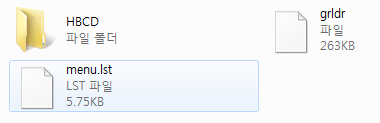
1. Hiren's bootCD가 설치 된 USB메모리를 USB포트에 꼽습니다. 그리고 'HBCD'폴더를 찾습니다.


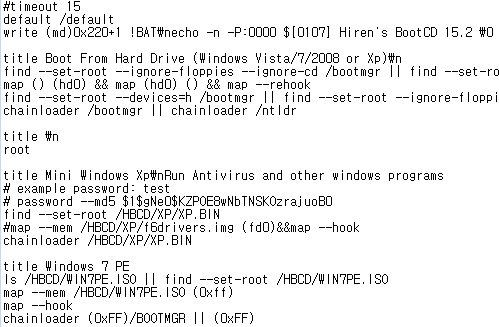
2. 위 루트에 보이는 menu.lst 파일과 HBCD폴더에 있는 menu.lst 파일을 메모장 프로그램으로 열면 아래 그림과 같이 쭈욱 나옵니다.


3. 다음 문법을 마음에 드는 행에 복사합니다. (둘중 하나만 복사하세요.)
  • title Windows 8 PE
    ls /HBCD/WIN8.1MPE.ISO || find --set-root /HBCD/WIN8.1MPE.ISO
    map /HBCD/WIN8.1MPE.ISO (0xff)
    map --hook
    root (0xff)
    chainloader (0xff)
  • title Windows 8 PE
    ls /HBCD/WIN8.1MPE.ISO || find --set-root /HBCD/WIN8.1MPE.ISO
    map --mem /HBCD/WIN8.1MPE.ISO (0xff)
    map --hook

    root (0xff)
    chainloader (0xff)

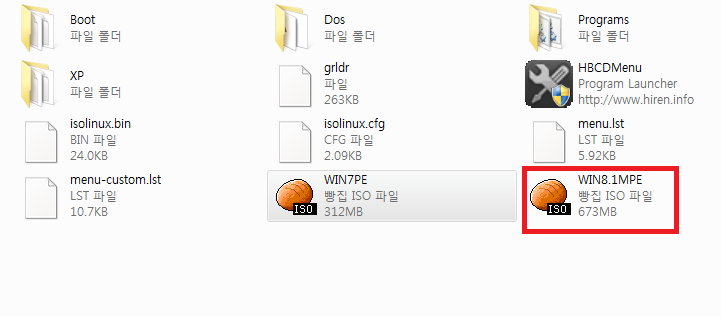
4. Windows 8pe 파일을 'HBCD 폴더'에 넣고 이름을 WIN8.1MPE로 고칩니다.


부팅한 화면입니다. 나름대로 마음에 드는 바탕화면이고 부팅할 때 나오는 여자 목소리도 좋네요.(ㅎㅎㅎㅎ)


2015년 5월 19일 화요일

ntldr is missing 원인은 USB메모리였다.

 지인의 컴퓨터 운영체제를 64비트로 설치하려는데, 그날따라 부팅디스크를 안가져왔습니다. 할수 없이 지인의 USB 메모리를 빌려서 PE부팅용 USB를 만든후 SSD에 설치파일을 저장하고 응급 부팅용도로 사용했는데, 이상하게 'ntldr is missing'이란 글자가 보이면서 부팅이 안됐습니다. 딱 이때 맘이 '아, 괜히 건들였나, 저주받았나?' 생각이 들며 표정관리가 안되더군요.

절망의 화면

왜 이럴까?
  1. 혹시 DVD의 이미지가 깨졌나? 그래서 MS의 이미지를 다운받아서보더라도 안되고..
  2. 혹시 파티션 포맷이상? 파티션을 날린다음 다시 파티션을 잡고 설치를 해도 안되고...
  3. 바이러스? 랜선을 타고 바이러스 침투? 그래서 포맷후 다시해도 안되고...
  4. 혹시 파티션에 엑티브를 안걸었나? 엑티브를 걸어서 해도 안되고...
  5. 아 몰라! 내 실력탓이야...

라고 결론을 낼 쯤 '에라 모르겠다 한번 집에서 부팅 USB를 가져와 보자' 해서 부팅했더니.........이런 부팅이 잘되네요. 하~아.....

원인을 보니 USB메모리중에 부팅이 안되는 USB가 있다고 하더니 정말이더군요. 무려 6시간을 소비했는데, 겨우 메모리 잘못이라니....

혹시 SSD에 곧바로 설치하기 위해서 usb를 사용한다면 메모리가 부팅전환이 되는지 알아야 합니다. 안그러면 정말 고생합니다.