2015년 2월 23일 월요일

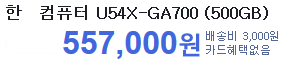
한성 노트북 P54M-GA795 문제가 있습니다.

이 제품은 해당 회사에서 제공받지 않았습니다. 개인이 사용할 목적으로 구매하였으며, 광고를 목적으로 이 글을 리뷰하지 않습니다.

 한성 노트북은 가격대비 효율이 많은데, 문제점 또한  많습니다. 예전에 이 글에서 비교했는데, MSI GE60-2PL과 똑같은 칩셋에 비슷한 외관구조와 쿨링구조인데도 자질구레한 문제가 참 많습니다. 만약 이 글을 보고 한성 노트북에 대한 정보를 얻으신다면 다음에 말하는 단점을 알고 가십시오.

첫번째, 노트북을 종료시 지연되어 전원이 안꺼집니다. 

 처음에는 종료화면이 나오다가 검은화면으로 바뀝니다. 그리고 냉각팬이 돌아가고 있으며, 전원 버튼에 불이 들어와 있습니다. 다른 노트북에서도 이런 문제가 많이 발생된다고 하는데, ACER노트북이나 MSI노트북을 써 봐도 그런 문제가 없습니다. 


 그런데 유독 한성 노트북에서만 종료지연 문제가 발생합니다. 처음에는 무선랜 드라이버도 다운시켜보고 SSD도 교체해보고 포맷도 했지만 종료지연은 발생하였습니다. 이 글을 쓰는 현재는 그런 문제가 10번에 1번꼴로 줄었지만 예전에는 정말 많이 발생해서 고객센타에서 부셔버리고 새거 다른거 사 쓰려고 한적도 있었습니다. 

하지만 내가 정말 금쪽같이 번돈이라서 아깝고 해서 그냥 쓰고 있습니다.


 두번째, 노트북 전원 버튼이 잘 안눌러지고, 내외장 드라이브가 제대로 인식이 안됩니다.

 저는 음악을 들을 때 CD로 듣거나 CD를 폰에 컨버팅합니다. 그래서 CD/DVD 라이터를 항상 장착하고 있는데, HM86칩셋의 절전기능 때문인지 아니면 한성 노트북의 문제점인지 몰라도 전원을 켠 후 몇 분 후면 CD/DVD 드라이브가 없어져 있고 다시 재부팅하면 생깁니다.

위 사진은 전원을 켠 후 몇분 있다가  캡쳐한 사진입니다.
그리고 전원 절전기능을 꺼도 외장 하드를 연결하면 제대로 인식이 안되거나 느려집니다. 다른 노트북은 안그런데, 유독 한성 노트북에서만 이런 문제가 발생을 합니다. USB 3.0포트라서 전류가 센가 했더니 USB 2.0과 다를게 없었습니다. 참고글처럼 해봐도 안됐습니다.


 세번째, 쿨러에서 드륵드륵 소리가 납니다.

 SSD를 쓰는데 정작 쿨러에서 '드륵 드륵' 소리가 납니다. 처음에는 하드소리인가 했는데 쿨러에서 나는 소리더군요. 유독 한성 노트북에서만 이런 소리가 납니다. 이것도 고치려고 판매 게시판을 보니 원래 그런거라고 합니다.(MSI는 조용합니다.)


 네번째, 바이오스 패치가 없습니다.

 MSI는  벌써 한 번 내 놓았는데, 한성은 없습니다. 그만큼 자신있다는 뜻인지 몰라도 참 지원안해주는 컴퓨터다 싶습니다. 뭐 요즘 뜬다는 v낸드 SSD에 대한 것도 없고 UEFI에 대한 패치도 없고 참,,,좀 그렇습니다.

여태까지 써온 ACER나 MSI를 봐도 이런 문제가 없었는데, 한성은 좀 문제가 있어 보입니다. 아예 안좋은 건 아닌데 처음 사용자가 사용하기에는 어려운 기종입니다.

2015년 2월 2일 월요일

왠만하면 수입 스마트폰 쓰지 마세요.

 샤오미폰을 쓰고 있는데 불편한 점을 몇가지 말하겠습니다.

1. 영상통화가 안되서 상당히 매우 불편하고 전화비가 아깝습니다.
 '뭐 난 영상통화 안써' 그런 분들도 많지만 오히려 영상통화가 안되니까 전화 쓸일이 없습니다. 외산 스마트폰을 쓰면 반드시 망을 빌려쓰는 사업자를 택하게 되며 요금또한 쌉니다. 그런데 영상통화가 안되다 보니 싼 통화도 안쓰게 됩니다. 200분 무료통화가 있어도 한달에 100분정도는 남깁니다. 영상통화는 데이터로  하면 된다지만 데이터로 하는 영상통화는 받는 상대방 또한 데이터가 차감되기 때문에 안좋습니다. 왠만하면 삼성, 엘지, 팬택 스마트폰 쓰세요.

2. 기술보증이 제대로 안되다 보니 자질구래한 오류가 많습니다.
배터리 보호모드로 갖다가 다시 키면 전화번호가 보인다거나 오동작 터치가 된다거나 하는 경우가 많습니다. 이거 내돈주고 샀으니 쓰긴 하겠지만 서브폰으로 써야 합니다. 메인으로는 너~무 부족합니다.

3. 구글 안드로이드를 쓰려면 커롬을 쓰거나 누가 개조한 롬을 써야합니다.
miui의 경우 구글 안드로이드를 돌리려면 구글용 기반 프로그램을 설치하고 해야 합니다.
저는 이게 어려워서 커롬을 씁니다.


반드시 명심하시고 사세요. 메인폰으로는 절대 수입 스마트폰을 사지 마세요. 저는 서브폰으로 쓰기 때문에 괜찮지만 절대 메인으로는 사지마세요 . 아예 사지 말기를.....


ps..miui 얘네는 전화번호로 하는 영상통화를 만들 기술력이 없나봅니다. 아니 외산폰 제조사는 만들 기술력이 없는거 같네요. 구글로 검색해 보면 miui 인도나, 그런나라에서 쓰는 사용자들이 왜 영상통화 안되냐고 막 지랄해도 안되는 걸 보면 기술력 부족 같네요. 이번에 팬텍 나왔는데 팬텍이나 쓰렵니다.

2015년 1월 1일 목요일

P54M-GA795 odd가 없을졌을 경우 대처법


 P54M-GA795 사용하고 있는데, 컴퓨터를 오래 사용하다 보면 odd가 사라지곤 합니다. 검색해 보니 아래 레지스트리 키값의 영향이라고 해서 찾아봐도  LowerFilters 와 UpperFilters 라는 항목이 없더군요.

HKEY_LOCAL_MACHINE\SYSTEM\CurrentControlSet\Control\Class\ {4D36E965-E325-11CE-BFC1-08002BE10318}


 그러다가 잘 생각해 보니 P54M시리즈는 인텔게열의 칩셋으로 HM86 모바일 칩셋을 사용합니다. 이 칩셋은 안쓰는 SATA포트를 꺼서 전원을 줄이는 기술을 가지고 있습니다. '인텔 빠른 스토리지 기술'이라는 프로그램에서 '전원 및 성능 설정 구성' 이라는 탭에 연결전원관리 라는 탭이 있는데, 이 탭이 활성화가 되있었습니다.


비활성화시키니 장시간 안써도 사라지지 않더군요. 인텔계열에서 이런문제가 있다면 레지스트리 값과 함께 확인해 보세요.

노트북을 고르는 기준, 어떤 기준입니까?

이 글은 상품이나 상품회사를 광고할 목적으로 작성하지 않았습니다. 지극히 개인적인 생각을 담고 있으며, 여러 사람들에게 정보제공을 할 목적으로 작성하였습니다.

 기존에 있던 A~~~ 5552G 노트북이 망가지면서 고민이 됐습니다. 사실은 DDR4 램이 나오고 인텔 CPU도 약간 리비전 됐다고 봐야 될것 같은 하스웰 리프레쉬가 나온다고 해서 '일단 버텨보자' 라는 식으로 마음을 먹었던 겁니다.
(뭐, 나름대로의 3코어 CPU에 AMD M5650 GPU, 기가비트 유선랜, 802.11N 450Mbps 무선랜 등등 든든햇기에 버티려고 한 겁니다.ㅠㅠ)
나에게 갖은 고초를 당하다 망가진 노트북에게 감사함...

 이렇게 맘 먹었던 나인데, 어느날 고장이 난 겁니다. 이렇게 저렇게 분해해서 개조했던 노트북을 '새로운 아키택쳐 나올때까지 버티자' 라고 맘 먹었는데, 생각지도 안았던 고장이 났으니 돈 들어가는 것부터 노트북 기종선택까지 고민이 첩첩산중으로 높아만 갔습니다.

 예전에 2014년 10월에 글을 포스팅했었는데, 희한한게 어느날부터 바이오스 화면에서 부팅화면으로 안넘아 가더니 그게 계속되다가 아예 부팅이 안되고 아예 고장나 버렸습니다. 바이오스도 다시 입혀보고 초기화도 시켜봐도 반응이 없고 부팅이 안되서 처분해 버렸습니다.

 이번에도 구입하려고 인터넷을 검색하면서 '이 정도쯤은 있었으면 좋겠다'의 기준을 찾아봤습니다. 컴 초보처럼 요즘 어떤 노트북을 권하는지 알아보고 구매할려고 말입니다.

  1. 램을 추가하든 무엇을 추가하든 모든 총 비용이 100만원 이하일 것.(악세사리 포함)
  2. CPU는 인텔에 듀얼채널 메모리를 지원할 것.
  3. 외장 그래픽 기준은 I7급은  외장 그래픽을 필히 달고 나와야 하며, I3급은 무조건 내장 그래픽, I5급은 내장 그래픽을 써서 가격을 I7외장과 확실히 차이를 벌려 놓을 것.
  4. PCI-E슬롯에 기가비트 유선랜, MSATA슬롯이 있을 것.
  5. SATA3에 USB 3.0일 것.

 일단 100만원 이하에 I7, MSATA면 중소기업제품으로 가야한다는 말이 나옵니다. 국내 대기업은 꿈도 못꾸며, 웬만한 중견급 인지도를 가진 업체도 꿈도 못꿉니다. 이렇게 되면 회사가 딱 한 곳 나옵니다.

한S!(한S는 CLEVO에서 OEM식으로 제품을 수입하여 소비자에게 판매합니다. )

아래 노트북 공통점은 기가비트 유선랜에 802.11AC, IPS패널, MSATA, AC3160입니다.

  I3에 내장 HD4600
  I5에 내장 HD4600
 I5에 내장 HD4600, 외장 NVIDIA 840M
 ODD 베이
   I7에 내장 HD4600, 외장 NVIDIA 840M
   ODD 베이


 저는 NVIDIA 840M이 I7의 수준과 어울리는 그래픽은 아니라고 생각합니다. 하지만 100만원 이내에서 I7과 외장을 함께 쓰려면 외장 그래픽 수준을 어느정도 타협해야 합니다. 또한 노트북은 데스크탑과는 달리 시간이 지나면 그래픽이 딸리기 시작하는데, 그래픽은 교체가 안되기 때문에 외장이 어느정도 있는 것이 좋습니다. 개인적인 생각으로는 I7을 내장과 같이 쓰느니 I3 내장을 쓰는게 효율면으로 좋습니다.(뭐 I7 내장쓰다가 때되면 다시 구매하면 된다는 생각을 가졌으면 할말없지만, 쇼핑몰에서 I7 내장 샀다고 좋다~고 후기 쓰는 것을 보면 정말 안타깝습니다. ㅡ0ㅡ)

 기가비트 유선랜은 꼭 포함된 것으로 사세요. 요즘 기가 인터넷 선전 많이 하는데, 100Mbp 유선랜만 지원하는 노트북 엄청 많이 나옵니다. 100Mbp 유선랜은 기가비트 인터넷을 사용할 수 있지만 기가비트를 느끼기는 힘듭니다. 그러니 제발 기가비트 유선랜 사세요.(물론 내부가 SSD에 전송속도가 사타3이 되야 합니다.)

뭐 이번에는 I7을 써보고 싶고해서 외장을 샀지만 지금 이 글을 쓰면서 느끼는 것은 'I3급을 살껄 그랬나' 하는 생각이 들기도 합니다.


2014년 12월 19일 금요일

한성 P54M-GA795 노트북을 쓰다.


 이 제품은 해당 회사에서 제공받지 않았습니다. 개인이 사용할 목적으로 구매하였으며, 광고를 목적으로 이 글을 리뷰하지 않았습니다.

 한성 노트북의 가장 큰 장점은 비슷한 기종을 중심으로 타사 컴퓨터 가격과 비교해서 2~30만원정도 싸다는 데 있습니다.

 그러나 이 외에는 정말 아무것도 없습니다. 단순 회색에 웬지 싸구려 틱한 외관마감 (뭐 그래도 싸니...), 뽑기운이 너무 강한 회사라  같은 제품인데도 누구꺼는 2~3년이 지나도 멀쩡하고 누구꺼는 산지 1주일만에 고장나고 환불받는 의 희한한 제품을 출시하는 AS도 진상이라 소문난 회사입니다. 그리고 파워버튼을 정말 꾸~욱 눌러야 켜지는 꼭 고장난거 아닌가 할 정도로 참 버튼감이 않좋습니다. 아무튼 좀 말이 많죠. 필자도 같은 모델을 구매했다가 오자마자 교환한 사람중 일인입니다. (이 이야기는 나중에....)

 MSI의 비슷한 기종으로 뽑은 GE60-2PC Cobra lite인데, 해당 모델과 비교해서 cpu 성능도 같고 지포스 840M에 USB 3.0 포트 두개, E SATA 겸 USB포트, MINI PCIE 포트, MSATA포트, SATA 6G, SATA 3G 각각 1개씩, 무선랜은 인텔 3160 AC(블루투스 4.0, 80211AC에 듀얼밴드 지원), 기가비트 유선랜(리얼텍), 오디오는 VIA입니다. 거의 일반 중급 데스크탑 메인보드의  포트옵션과 비교해도 지지않을 만큼의 포트옵션을 제공합니다. 또한 화면도 LG IPS 패널이라 그런지 화사하고 좋습니다.

 VIA오디오 같은 경우 평가로는 내장 오디오중에서 가장 좋은 음질을 낸다고 하는데, 리얼텍 오디오보다는 확실히 크고 선명합니다. 유선랜의 경우 특수 목적으로 사용하지 않는 이상 비슷한데, 칩셋의 선호도를 보면 인텔이나 브로드컴을 선호하는 경우도 있습니다.


  이 노트북의 문제점은 좌측 USB 2.0포트와 3.0포트입니다. 일반 USB 메모리나 USB 3.0 메모리를 연결하면 문제가 없는데, USB 3.0 외장하드 같은 전류 소모가 큰 기기를 연결하면 인식이 안되는 등의 문제가 있습니다.

빨간색으로 표시된 부분이 USB포트 있는 곳임.
 원인으로는(드라이버와 포트가 이상이 없는 이상) 좌측 USB포트에 들어가는 전류량이 작아서입니다. 아무래도 각 윈도마다 있는 절전기능이 문제가 되는 것 같은데, 우측 포트에 비해 들어가는 전류량이 작은 것 같습니다. 처음에 이 문제를 접했을때 '혹시 초기불량이 아닐까' 걱정했는데, 몇가지 실험을 해보니까 바로 답이 전원 부족이였습니다. (좌측포트와 우측포트에 똑같은 외장하드를 껴봤더니 인식이 안되고 되고의 결과가 나왔으며, 전류 소모가 적은 다른 USB 3.0 외장하드를 껴 봤더니 좌측 우측 모두 인식을 했습니다. 바로 답이 나왔습니다.)

이럴때는 해결방법은
  1. USB 드라이버 재설치
  2. USB 절전기능 해제
  3. 유전원 USB허브를 이용해서 연결하기(2번으로 해결이 안될 경우)
SLIC가 없는게 좀 아쉽긴 하지만 뭐 쓰는데는 이상없습니다. (개조가 되려나?)


2014년 11월 22일 토요일

홍미노트 lte v21.0롬 업데이트 하기

 이 글은 다음 링크를 100%  참고 및 인용하였습니다.

http://cafe.naver.com/refurbishfactory/9072

 네이버에서 '홍미노트 lte 21.0'이라고 검색을 하면 해당 위 글이 검색되며, 링크를 클릭하면 해당글을 볼 수 있고 롬 다운로드 및  웹하드를 이용할 수 있습니다.  이렇게 구글에 다시 쓰는 이유는 네이버를 이용하지 않는 사람도 해당 회사에서 샀으면 도움을 받을 수 있어야 된다고 생각되기 때문입니다. (문제시 댓글주세요. 저같은 경우 네이버에 가입하지 않아서 이용할 수가 없거든요.)
 
 예전에도 수정롬 v15.0을 설치했는데, 이번에도 수정롬 v21.0을 설치했습니다. 내부 메모리에 다운받은 파일을 '전원 +볼륨 상버튼'을 눌러서 인스톨시켰습니다. 아래 둘중 아무곳이나 다운받으세요.

 메가파일 다운로드
 동방eng   다운로드 (dongbangeng / 1alp)

 v15.0에서 v21.0은 공장초기화시키지 않아도 잘됩니다. 변한 부분은 잠금화면에 날씨가 표시되는 부분과 내부 메모리 점유율이 떨어진 부분입니다.

2014년 11월 8일 토요일

홍미노트를 쓰기 시작하다.

이 글은 다음 페이지를 일부 참고하였습니다.

APN  설정 :  http://www.tong.or.kr/ts/bbs/tb.php/xiaomi/3
MMS 설정 : http://forums.androidcentral.com/t-galaxy-note-2/258044-t-apn-list-print.html
롬 업데이트 : http://cafe.naver.com/refurbishfactory/4717

홍미노트를 받고 WIFI를 연결하면 롬을 업데이트하라고 표시됩니다. 그런데 이게 월드롬인데, 신규롬은 중국롬이라서 도움말이나 일부사항은 영어나 중국어로 표시된다는 것입니다.

처음받으면 KO_CN_v4.4.2_dior_KHICNBF6.0이 설치되어 있습니다.


위 사진은  빌드15로 업데이트한 상태이지만 처음 받으면 위 숫자에 6.0이라고 표시되어 있습니다.  간단하게 스펙을 말하자면 스냅드레곤 400 1.6GHz 쿼드코어에 2G 램, 착탈실 배터리, 내부 메모리 8G, 외부 메모리 micro SD 64G까지 지원합니다.

 일단 APN설정부터 해보겠습니다.  유심을 받고 해당 통신사의 네트워크 설정을 해야 전화 및 데이터, MMS를 받을 수 있습니다. APN이름은 사용자가 아무거나 하면 됩니다.

 바탕화면에서 설정 → 모바일 네트워크 → APN을 들어갑니다. 그리고 아래사항을 가입한 통신사에 맞게 입력합니다.(LG 유플러스 제외)
 
■ SKT 3G
- APN : web.sktelecom.com
- MMSC : http://omms.nate.com:9082/oma_mms
- MMS 프록시 : smart.nate.com
- MMS 포트 : 9093
- MCC : 450
- MNC : 05

■ SKT LTE
- APN : lte.sktelecom.com
- MMSC : http://omms.nate.com:9082/oma_mms
- MMS 프록시 : lteoma.nate.com
- MMS 포트 : 9093
- MCC : 450
- MNC : 05

■ KT 3G
- APN : alwayson.r6.ktfwing.com
- MMSC : http://mmsc.ktfwing.com:9082
- MMS 포트 : 9093
- MCC : 450
- MNC : 08
 
■ KT LTE
- APN : lte.ktfwing.com
- MMSC : http://mmsc.ktfwing.com:9082
- MMS 포트 : 9093
- MCC : 450
- MNC : 08


mms를 잘 받으려면 APN 유형에 몇가지를 추가 입력해야 합니다.
APN 유형에 default,supl,mms,dun,hipri,fota,agps,cbs,*를 입력하는데 끝에 ,* 를 꼭 입력합니다. 그리고 mms가 잘 받아지지 않으면 '항상 mms받기'를 해제합니다.
 
 
롬 업데이트 방법(이 부분은 사진캡쳐가 어려워 차후에 하겠습니다.)
 
1. 일단 내부메모리 루트에 빌드15 롬을 받습니다.  miui 홈피에서 받거나 네이버 리퍼비쉬 펙토리의 카페 http://cafe.naver.com/refurbishfactory/4717  게시물에서 수정한 빌드 15롬을 받습니다. (왠만하면 수정롬을 받으시길 권합니다. 수정롬에는 세세한 설정을 빌드 15롬에 넣어놔서 설치 후 별다른 설정을 하지 않아도 되서 편리합니다.)
 
네이버 리퍼비시 펙토리 게시글
2. 압축파일 형태로 되어있는데, 파일이름을 update.zip으로 변경합니다.
     miui_H3LTE_KHICNBH15.0_1b2c024f60_4.4.zip 이름을 update.zip으로
 
3. 그리고 전원 버튼을 길게 눌러 종료한 후 다시 부팅할 때 '전원+볼륨버튼 상키'를 같이 누릅니다.
 
4. 그럼 중국어, 영어 선택하는 화면이 나오는데, 영어를 선택합니다. (볼륨 상하키가 이동이고 전원키가 엔터키 역활을 합니다.)
 
5. install update를 선택해서 아까 받은 update.zip을 선택해서 롬을 업데이트합니다. 그런 후에wipe all을 선택해서 내부를 다 지웁니다.
 
6. 그리고 back을 눌러 재부팅을 선택합니다.
 
그러면 잡다한 설정을 안해도 구글 기초 프로그램은 다 설치되어 나옵니다.