2014년 3월 16일 일요일

베가 X 플러스 (A725L)를 루팅해서 사용하고 있습니다. (루팅하는 법 및 su-3.1.3 바이너리 업데이트 방법)


 기존에 쓰던 핸드폰(피처폰)은 A220L로 삼성 노리폰이라고 하면 다아는 폰입니다.
여태까지 전화통화 용도로 쓰다가 지인이 공짜로 A+급 베가 X 플러스를 주더군요. 그래서 이때다 싶어서 바로 바꿨습니다. (요즘은 인터넷에서도 기기변경이 되네요. 처음 알았음.)


           'A220L 노리폰'                                              베가 X플러스(IM-A725L)

 기기변경을 하면서 3G 데이터 요금제 1기가를 추가해서 신청했더니, 요즘 LTE요금제 스마트폰이 부럽지 않았습니다. 하지만 지인의 S5와 비교했더니 처참하게 느렸습니다. 루팅의 '루'자도 몰랐는데, 특히 앱 실행속도와 인터넷 접속속도를 보고  '루팅을 해야겠다'  는 의지가 불끈 솟아 올랐습니다. (저렴한 2만원대 요금 대신 루팅의 의지가 불끈)


-LG 통신사 A725L 루팅법-

 일반적인 스마트폰은 안드로이드 핵심 시스템에 접근하는 권한이 막혀 있습니다. 그러기 때문에 기본 어플을 지운다거나 테마를 바꾸는 등의 시스템 변경 등에 관한 것을 할 수 없습니다. 하지만 루팅을 통해 안드로이드 폰 관리자 권한을 얻음으로써 쓸데없는 어플을 지우고 사용자 소프트웨어 테마를 바꾸는 등 편의성을 높일 수 있습니다.

 참고로 앱으로는 루팅이 안됩니다.  컴퓨터에서 USB 연결을 통해서 디버깅 모드 루팅을 해야 합니다.

베가 X플러스 루팅은 아래 블로그를 보고 따라했습니다.
http://blog.naver.com/dongyoung97/80177157111


간단히 정리해서 말씀드지면,
  1.  '설정'→ '시스템'→'휴대전화 정보' 에서 안드로이드 버전이 2.3.4인지 확인하고
  2.  '설정'→ '시스템'→'응용 프로그램'에서 '알수 없는 소스'에 체크, 밑에 '개발'에서 'USB디버깅'은 나중에 체크합니다.
  3. USB 케이블 준비하고
  4. 베가 X 플러스 드라이버를 컴퓨터에 설치합니다.
  5. 컴퓨터에  베가 X 플러스를 연결한 후 'USB저장소' 연결을 누르면 컴퓨터에 이동식 디스크가 나옵니다.
  6. 다운받은 3가지 파일 중 'su-2.3.6.1-ef-signed'을 폰내의 이동식 디스크 아무곳에 복사합니다.
  7. 여기서 '개발'에서 'USB디버깅'을 체크합니다.
  8. 다운받은 3가지 파일 중 'clockwork+mod' 폴더안에 'FASTBOOT모드 진입'을 실행합니다.
  9. 폰 화면이 파란색으로 변하는데 고장난거 아니니 계속합니다. 이 다음 CMD화면을 끄지 말고 'Clockworkmod Recorvery 적용'을 누릅니다. 그리고 드라이버는 알아서 설치됩니다. (설치되지 않으면 다운받은 파일에서 수동으로 설치합니다.)
  10. 전부다 되면 스마트 폰을 껐다가 프로그램 설치화면으로 들어갑니다. (구글 버튼+홈버튼+전원버튼)
  11. install zip sdcard 선택→ choose zip from sdcard 선택 →넣어놓은 'su-2.3.6.1-ef-signed'을 선택하면 루팅이 되고 끝납니다.
  12. 재부팅합니다.
끝입니다. 그리고 루팅을 하면 메뉴에' Superuser'라는 앱이 설치됩니다.


그리고 기본어플을 지운 방법은 다음과 같습니다.

구글 앱마켓에서 root browser앱이나 system app앱을 설치합니다. (무료임) 그리고 제거하고 싶은 기본앱을 지웁니다. 대신 꼭 필요한 필수 앱은 지우지 말아야 벽돌이 되지 않습니다.

기기가 벽돌 현상시 공장 초기화 방법(지금은 잘 안됩니다.)
http://rgy0409.blog.me/80149286152

제가 기기 초기화 후 지운 기본 어플은 오즈뷰어, 스카이 백신(베가 홈피에서 안받아짐), 수평계, 나침반, 포토 에디터, 날씨, 뉴스 및 날씨(앱마켓에서 좋은게 더 많음), 이메일, 오즈앱마켓, 게임, 지하철, 다이어리, 스마트 노트, 노트패드, SNS매니저, 스카이 스테이션, 스카이 데이터 전송 등 다 지웠습니다.

대신 버스어플(경기, 서울, 전국), 지하철 어플(스마트 서브웨이), 오페라 브라우저, 다음지도, 기상청 앱, 구글 메일 및 드라이브, 김기사앱(네비), 안랩백신 등으로 기본앱 자리를 메웠습니다.


======su-3.1.3 바이너리 업데이트 방법======

2014년 3월 29일 추가 : su-2.3.6.1-ef-signed을 기준으로 루팅했을 경우 바이너리 업데이트를 하지 않을 것을 권합니다. 왜냐하면 3.1.3으로 업데이트하면 시스템 제거 어플이 작동하지 않습니다.

 아마 여기서 소개해준 su-2.3.6.1-ef-signed는 버전이 낮아서 자꾸 업데이트 하라고 나오는데, 3.1.3으로 업데이트 하다가 실패하는 경우가 많습니다. 왜그런지는 모르겠는데, 이럴때는 수동으로 업데이트 해줘야 합니다.

su-2.3.6.1-ef-signed 원본 출처


  1. 위에서 루팅할 때 'su-2.3.6.1-ef-signed'파일을 복사하라고 했는데, 이것처럼  superuser-3.1.3-arm-signed를 특정폴더에 복사합니다.
  2. 그리고 전원을 끈 상태에서 구글 버튼+홈버튼+전원버튼을 누릅니다. 그러면 루팅된 화면이 나오는데,
  3. install zip sdcard 선택→ choose zip from sdcard 선택 →복사한 'superuser-3.1.3-arm-signed'을 선택하면 바이너리가 업데이트 됩니다. 
이걸 도전 안했으면 공장초기화 했다가 다시 루팅할 뻔 했습니다.다른폰에서 su-2.3.6.1-ef-signed로 루팅했다면 이 방법으로 바이너리 업데이트가 될 가능성이 많습니다.

2014년 3월 8일 토요일

SENS R60 plus에 CPU를 T9300으로 교체했습니다. (성공함)


요즘 검색어에 R60 plus모델  CPU를 교체할 수 있냐고  잠깐 인터넷에 검색순위로 오른 적이 있었습니다. 제꺼는 아니지만 지인것을 싱글코어 셀러론에서 듀얼코어 T9300으로 교체해 주었는데, CPU 성능만 보면 3년된 AMD 3코어 페넘 노트북하고 성능이 비슷했습니다.  R60 plus는 T8300, T9300  CPU 를 지원합니다.

(이래서 인텔을 사라고 하나요? SSD만 달면 거의 제 노트북이랑 똑같은 성능을 낼 것 같은데, 6년된 CPU하고 3년된 CPU하고 성능이 같으니 원...)
성능평가 점수입니다.

기존 CPU는 싱글코어이고 새로 교체하는 것은 CPU 코어가 두개라서 전압이 모자를까봐 걱정했는데, 다행히 잘맞았습니다.


R60 plus 주요사양

칩셋 : RS600ME/ SB600
SLIC : 2.0  ▶  2.1 변환가능
네트워크 : 유선랜-마벨 Yucon 10/100, 무선랜 - mini pcie 소켓
확장소켓 : PCICIA 소켓
USB 2.0 : 3개
SATA : 3Gbit/s 지원(SATA 2.0)
그래픽 : ATI1250 express (램과 메모리 공유)

칩셋 지원사양 PDF문서


아래에 있는 링크주소는  'RS600ME SB600 T9300'으로 검색해서 찾은 사이트입니다. 분해방법부터 cpu교체하는 법, 칩셋 사진등이 있어서 많이 참고하였습니다.

http://daily-notes.ru/2012/02/samsung_r60plus_upgrade/


Windows 7도 설치가 잘됩니다. SSD나 HDD에 직접 설치하면 USB 설치보다 빠릅니다.(링크)
 

2013년 10월 10일 목요일

1주택 수가구 전기요금 계산하기

 어느날이였습니다. 직장에서 끝나고 집에 돌아오니 아버지께서 어머니와 애들 말싸움을 하고 계시더군요. 주제인즉 다른집에서 사용하는 1주택 수가구 전기 요금과 보통 가정 일반요금의 차이에 대해서였습니다.

아버지: (눈을 부릅 뜨면서)"내 말이 맞아! "
어머니 :(황당하다는 표정으로)"아니라니깐, 수가구가 더 적게 나온다니깐."
아버지: (뭔가 약오른 표정)"흥 ...그래도 맞는데....중얼중얼, 내 말을 안믿어......"


흐음, 그걸 지켜보는 나는 바로 이 표정....

이 사진만은 절대 무단사용하면 안되. 귀여운 내 아이

1주택 수가구 요금제

간단히 정의하면 한 집에 2가구가 살고 있다면 전기 사용량을 절반씩 나눈 상태에서 계산한다는 것입니다. 이해가 가지 않는다구요?


보통 가정용 1주택 전기요금 계산법은 다음과 같습니다.

처음 100KWh 까지는 59.1원을 곱하기
다음 100KWh 까지는 122.6원을 곱하기
다음 100KWh 까지는 183원을 곱하기
다음 100KWh 까지는 273.2원을 곱하기
다음 100KWh 까지는 406.7원을 곱하기
500KWh를 초과한 요금은 690.8원을 곱하기

만약 473 KWh을 사용했다면 계산법은
(100KWh * 59.1원) + (100KWh * 122.6원) + (100KWh * 183) + (100KWh *273) + (73KWh * 406.7원) = 5910원 + 12260원 + 18300원 + 27300원 + 29689.1원 = 93590원이네요.

상당히 부담이 많이 가고 애들이 있는 집이라면 이정도는 약과이죠.

돈이 날라다닌다. 흐흐흐 ㅡ0ㅡ


그럼 1주택 수가구 전기요금 계산법을 보면 이렇습니다. 1주택에 대해 나온 전기 사용량을 각 가구수가 나누어서 사용량의 요금을 계산하는 방식입니다.

우선 전기 사용량을 가구수로 나눈 상태에서 계산합니다. 예시로 473KWh의 절반236.5KWh

철수네 집 = (100KWh * 59.1원) + (100KWh *122.6원) + (36.5KWh * 183원)
철수네 집 = 5910 + 12260 + 6679.5 = 24849.5원

영희네 집 = (100KWh * 59.1원) + (100KWh *122.6원) + (36.5KWh * 183원)
영희네 집 = 5910 + 12260 + 6679.5 = 24849.5원

두 집을 합하면 24849.5원 *2 하면 5만원 정도 하네요.10만원 가까이 되던 요금이 절반으로 줄었네요. 물론 전기를 사용하는 계약조건에 따라 요금이 더 추가 될 수 있지만 평범한 집이라면 이 계산법이 맞을 것입니다.


아버지를 내 방으로 살짝 부르고 나서 귓속 말로 이랬습니다.

나 : (이 도표 보여주면서)"아버지 아버지가 한 말 틀렸어."
아버지 : ...(아무 표정이 없다)
나 : (웃으면서)"엄마한테는 비밀로 할테니 가만히 있으셔요."


2013년 9월 30일 월요일

LED 손전등을 헤드 랜턴으로 만드는 방법(엄청 간단함)

 혼자서 일을 하다보면 손전등을 들 손이 부족한 경험이 있지 않으신가요?

 저는 집안의 전기용품 수리 및 설치부터 간단한 인테리어 시공, 가끔은 컴퓨터 수리까지 도맡아 하다보니 팔이 열개였으면 좋겠다는 생각을 많이 합니다. 특히 천장에 조명을 설치할 때에는 정말이지 먼지가 어디서 모였는지 꼭 새로 빤 옷을 더럽히고 눈에 들어갑니다.
(시공이라 해봤자 세면기와 음수대 고치기, 도배와 시트지 바르기 정도, 간단한 조명등 설치와 스위치류 고치기 등 입니다. 절대 거창하지 않아요.ㅡ0ㅡ =333)


모든 필요한 공구를 팔에 들고 떨어지는 먼지를 다 막아 주겠노라...
 손전등은 나의 맑은 눈으로 모든 것을 보이게 해주고 깊숙히 잘 안보이는 물체를 보이게해서 신경질나는 상황을 없애 줍니다. 하하하, 이런 생각 저만 하나요?

 이런 면에서 헤드랜턴은 작업자의 손을 덜어주고 원하는 방향으로 빛을 빠르게 비출수 있습니다. 그런데 헤드랜턴을 따로 구입하기는 좀 돈이 아깝다는 생각이 듭니다. 손전등에 비해 손으로 잡고 사용하기 쉽지 않고, 자전거 라이트로 활용하기도 힘듭니다. 또한 LED랜턴을 제대로 활용하고 유지하려면 알카라인 전지보다는 18650같은 충전지가 꼭 필요한데, 가격이 만만치 않습니다. LED랜턴 하나당 충전지 두개, 충전기 하나, 전용 충전아답터 하나, 이 세가지 조합이 꼭 필요합니다. 사용하는 방식이나 시간에 따라서는 충전지와 충전기, 아답터가 더 필요할 수도 있습니다. (18650충전지 2600mAh는 개당 6000원, 충전기 8000원, 전용 아답터 1만원)

다 합해서 3만원임


 이렇듯이 LED랜턴을 제대로 활용하고 유지하는데에는 비용이 많이 듭니다. 그렇다면 기존에 있던 손전등을 헤드 랜턴으로 쓰는 것이 더 활용적이지 않을까요? 잘만 활용하면 비전문영역에서는 오히려 돈을 절약하는 결과를 가져올 수 있습니다.


===================================================
그럼 본론으로 들어가서 필요한 도구와 공구를 소개하겠습니다. (재료비 1000원)

1. 헤어랜턴 용 헤어밴드(또는 천으로 된 고무밴드)

누가 버리는 것을 주워와서 재활용 한 것입니다

고무밴드로 헤어밴드를 만들어도 됩니다.


2. 손전들을 자전거에 고정해주는 거치대용 부품 (이건 반드시 필요합니다)


3. 운동화끈

====================================================
이제 만드는 법을 소개 합니다. (1초만에 끝납니다 잘 보세요.)


준비된 헤어밴드에 거치대 부품 밑판을 운동화 끈으로 묶어주세요. 끄~~~~읕? 응?

정말 단단하게 고정됩니다.
거치대가 없으면 헤어밴드를 실로 꼬매서 만드셔도 됩니다.


2013년 4월 22일 월요일

Hiren's bootCD에 Windows 7 PE 포함시키기( PHINOCOM SSD펌웨어 업그레이드 방법)

 어느 날이였습니다. 이번에 새로 올라온 PHINOCOM SSD의 펌웨어 v5.3을 업데이트 해야하는데, 이 SSD는 다른 제조사의 SSD와 차이점이 있었습니다. 첫 번째, SSD에 운영체제가 실행되는 상태에서는 펌웨어 업데이트가 안되며, 두 번째, 펌웨어를 업데이트하면 SSD가 포맷됩니다. 그리고 저는 노트북 한 대만 쓰기 때문에 부가적으로 운영체제를 설치할 저장소가 없었습니다. (다른 SSD도 이러나요?)


 그래서 어떻게 할까 고민하던 중 Wndows 7 PE에서 펌웨어를 업데이트하면 어떨까 하는 생각이 들었습니다. 작동하는 방식은 Hiren's bootCD와 같으니  Wndows 7 PE를 포함시키기로 했습니다. 어렵게 구한 Windows 7 PE인데, 한글을 지원하며 PE 안에서 간단한 프로그램도 실행할 수 있습니다. (대부분의 PE에서는 프로그램이 실행안됨)

부팅 된 후 모습
PE를 간단히 설명하면 USB 메모리나 디스크같은 이동식 디스크에 복잡한 설치없이 쓸 수 있는 운영체제입니다. 아무 컴퓨터나 부팅되며,(Windows가 설치되는 컴퓨터에 한함) 고스트 같다는 느낌을 받기도 합니다.


$Hiren's bootCD에 windows 7 PE 포함시키는 방법$


1. Windows 7 PE를 다운로드 받은 다음 압축을 풀어줍니다.

    Windows 7 PE에 관한 것은 여기를 찾아가 보세요.


2. Hiren's bootCD가 설치 된 USB메모리를 USB포트에 꼽습니다. 그리고 'HBCD'폴더를 찾습니다.

3. 'HBCD'폴더안에 Windows7 PE.iso파일을 복사하고 파일 이름을 WIN7PE로 바꿉니다. (두 파일중에 아무거나 복사하세요)


4. 'hbcd'폴더 안에 있는 menu.lst파일과 USB루트에 있는 menu.lst파일을 메모장으로 열고 다음을 추가합니다.

뭐라고 쭈~욱 나오고
title Mini Windows Xp\nRun Antivirus and other windows programs
# example password: test
# password --md5 $1$gNe0$KZPOE8wNbTNSKOzrajuoB0
find --set-root /HBCD/XP/XP.BIN
#map --mem /HBCD/XP/f6drivers.img (fd0)&&map --hook
chainloader /HBCD/XP/XP.BIN

이렇게 나오는데, 이 다음칸에 아래를 입력합니다.

title Windows 7 PE
ls /HBCD/WIN7PE.ISO || find --set-root /HBCD/WIN7PE.ISO
map --mem /HBCD/WIN7PE.ISO (0xff)
map --hook
chainloader (0xFF)/BOOTMGR || (0xFF)

끝났습니다. 모든 프로그램이 제대로 부팅되나요? 한 번 확인해 보세요.

Hiren's bootCD를 USB메모리에 설치하기

 컴퓨터가 갑자기 에러가 나거나 파티션에 이상이 있을 때 여러분은 어떻게 대응하시나요?  당연히 하드웨어를 점검하는 것이 우선이지만 하드웨어에 이상이 없다면 100% 프로그램에서 문제가 생긴 것입니다. 요즘 벼레별 응급 프로그램이 다 있지만 전 한 가지만 씁니다.

Hiren's bootCD입니다. 기능도 많은데, 대표적으로 파티션 나누는 기능, windows xp pe부팅기능, 메모리 테스트 기능, 바이러스 검사 기능 등 아주 다양합니다. 여기서 잠깐 소개해 드렸는데, 아무래도 요즘 바이러스다 뭐다 해서 포맷을 많이 할 것 같아서 USB메모리에 hiren's bootcd를 설치하는 법을 소개하겠습니다.


&  USB 메모리에 hiren's bootcd를 설치하는 법 &

1. Hiren's bootCD와  USB메모리에 grup을 설치해 주는 프로그램을 다운받습니다.
(Hiren's bootCD는 외국 사이트라 시간이 오래 걸리니 그 동안 인터넷 서핑이라도 하세요.)

 Hiren's bootCD 다운로드 링크1
 Hiren's bootCD 다운로드 링크2
 여기에서 bootice_v0.9(2011-0512)_ko를 다운받습니다.

(bootice_v0.9를 소개하는 이유는 디스크 포맷 프로그램과 grup설치 프로그램이 합쳐져 있어서 편리하기 때문입니다. 스누피님 홈피에 보면 다른 grup설치 프로그램도 있는데, 디스크 포맷 프로그램을 따로 써야돼서 사용하는데 헷갈릴 수 있습니다. 또 스누피님의 grup설치 프로그램은 AVAST에서 바이러스로 잡습니다.)


2. 압축을 푼 다음  bootice_v0.9(2011-0512)_ko.exe를 실행합니다.


3. '대상 디스크'에서 해당 USB 메모리를 선택 후 FAT32 파일 시스템로 포맷합니다.
(왜냐하면 Hiren's bootCD는 NTFS 시스템에서 실행되지 않기 때문입니다.)

'파티션 관리'를 누르면 포맷상자가 나옵니다.
다음 순으로  클릭합니다. (그림보다는 깔끔하니 좋네요...ㅎㅎ)

'파티션 관리' 누름 -> 'USB 디스크 재포맷'(하단) 누름 -> 'USB-HDD모드(단일 파티션)' 누름 -> 하단에 '실린더 정렬' 체크 -> '다음'누름 -> FAT32 선택 -> '확인'누름


3. USB메모리에 grup을 설치합니다.

'MBR 작업'을 누릅니다.
다음 순으로 진행합니다.

' MBR 작업' 누름 -> 'GRUP4DOS 0.4.5b MBR(grldr.mbr)'을 선택 -> '설치설정'을 누름 -> '디스크로 저장'을 누름


4. 다운로드 받은 hiren's boot cd의 압축을 풀어줍니다. 그리고 안에 보면 Hiren's.BootCD.15.2.iso 파일이 있는데,  압축을 풀어 주거나 버추얼 디스크로 읽습니다.


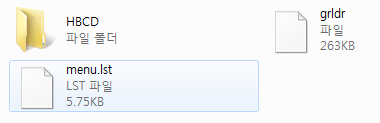
5. USB 메모리에 hbcd'폴더를 통째로 복사하고 'grldr' 파일과 'menu.lst' 파일도 복사합니다.

'grldr' 파일과 'menu.lst' 파일 - 'Hiren's.BootCD.15.2' 안을 보면  'hbcd'폴더 안에 있음.
'hbcd'폴더 - 'Hiren's.BootCD.15.2' 안에 있음.


끝났습니다. 이것을 이용하면 SSD에서 Windows 7을 바로 설치할 수도 있습니다. USB메모리로 Wndows 7설치? 그거 SSD에 바로 설치하는 것이랑 속도가 틀립니다. Window 7 설치시간이 10분입니다. 처음 부팅할 때부터 설치하고 드라이버 잡는 시간까지 포함한 시간입니다. 그리고 HDD에도 바로 설치 가능한데, USB메모리로 설치하는 것보다 빠릅니다.

거짓말 같다구요? 정말입니다. 해 보세요.
도움링크-Windows 7을 하드(HDD)에서 설치하기

2013년 4월 10일 수요일

모듈 개념의 외장하드 케이스(ineo i-NA216U2 Plus USB 3.0)

이 제품은 업체에서 제공하지 않았습니다. 개인이 직접 구입한 것입니다.

 노트북을 써 보면 외장하드가 꼭 필요합니다. ODD 베이에 하드를 넣는 방법도 있지만 그러면 CD나 DVD를 돌리지 못해서 좀 그렇습니다. 안쓰더라도 예비용으로 꼭 있어야 뭔가 마음이 편안하고 혹시나 하는 상황에 대비하는 것 같은 생각이 들기 때문입니다. (저만 그런가요?)

 항상 부르짖지만 값싼 가격으로 엄~청난 퍼포먼스를 내면서도 비싸보이는 그런 것을 찾고 있었습니다. (이런게 있나요?ㅎㅎ)

 외장하드 케이스도 마찬가지로 바라라고 있었는데, 조사해 보니 요즘 벼레별 게 다 나와 있었습니다. 신기한 것도 있었는데, 케이스 겉면에 비밀번호를 입력해야 하드안의 자료를 읽을 수 있습니다.(하드디스크 안의 자료가 암호화 되어서 암호를 넣지 않으면 읽을 수 없음)

 구매한 제품은 ineo i-NA216U2 Plus USB 3.0 입니다. 이것은 예전 외장 하드 케이스와는 다른 행태를 취하고 있습니다. 모듈개념이라고 부르고 싶은데, 케이스와 접속부분 딱 두 가지로 나뉘어 있습니다. 예전에는 케이스에 하드와 접속단자를 나사못으로 고정해서 한 가지를 만드는 방식이였지만 이것은 접속단자와 케이스를 나누어서 각각을 활용할 수 있고 같이 활용 할 수도 있는 형태입니다.

제품 이름에서 아시겠지만 USB 3.0을 지원하며, USB 2.0에서도 이동 속도를 23MB/s를 뽑아줍니다.

왼쪽이 접속단자이고 오른쪽이 하드케이스 입니다.

그리고 접속단자가 분리되어 있어서 하드 탈착이 많은 저에게는 딱 알맞은 제품입니다.

탈부착이 많은 사람에게는 정말 편해요.


외장 케이스가 하드 접속부분과 접속단자 접속부분을 잡아줘서 흔들리거나 깨질 염려를 덜었습니다.


물론 단점도 존재합니다.
  • 연결 케이블이 짧습니다.  - 연장 케이블을 쓰면 됩니다.
  • 접속단자에 USB선이 합쳐져 있어서 나중에 선이 문제시 따로 교체하지 못하고 전체를 교체해야 합니다. - 오히려 분리된 것이 노이즈를 더 타는 경우도 있습니다. 때 되면 다른 새거 또 사시면 되죠.
  • 케이스 재질이 조금 약해 보입니다. 하드를 보호해야 하는 케이스가 좀 약해 보입니다.
  • 케이스를 고정하는 고정쇠가 약해보입니다. (문이 열려버리면 그냥 하드가 가출을 하죠!) - 칼라 고무밴드로 묶으세요, 멋과 안전을 지킬 수 있어요.