2013년 9월 30일 월요일

LED 손전등을 헤드 랜턴으로 만드는 방법(엄청 간단함)

 혼자서 일을 하다보면 손전등을 들 손이 부족한 경험이 있지 않으신가요?

 저는 집안의 전기용품 수리 및 설치부터 간단한 인테리어 시공, 가끔은 컴퓨터 수리까지 도맡아 하다보니 팔이 열개였으면 좋겠다는 생각을 많이 합니다. 특히 천장에 조명을 설치할 때에는 정말이지 먼지가 어디서 모였는지 꼭 새로 빤 옷을 더럽히고 눈에 들어갑니다.
(시공이라 해봤자 세면기와 음수대 고치기, 도배와 시트지 바르기 정도, 간단한 조명등 설치와 스위치류 고치기 등 입니다. 절대 거창하지 않아요.ㅡ0ㅡ =333)


모든 필요한 공구를 팔에 들고 떨어지는 먼지를 다 막아 주겠노라...
 손전등은 나의 맑은 눈으로 모든 것을 보이게 해주고 깊숙히 잘 안보이는 물체를 보이게해서 신경질나는 상황을 없애 줍니다. 하하하, 이런 생각 저만 하나요?

 이런 면에서 헤드랜턴은 작업자의 손을 덜어주고 원하는 방향으로 빛을 빠르게 비출수 있습니다. 그런데 헤드랜턴을 따로 구입하기는 좀 돈이 아깝다는 생각이 듭니다. 손전등에 비해 손으로 잡고 사용하기 쉽지 않고, 자전거 라이트로 활용하기도 힘듭니다. 또한 LED랜턴을 제대로 활용하고 유지하려면 알카라인 전지보다는 18650같은 충전지가 꼭 필요한데, 가격이 만만치 않습니다. LED랜턴 하나당 충전지 두개, 충전기 하나, 전용 충전아답터 하나, 이 세가지 조합이 꼭 필요합니다. 사용하는 방식이나 시간에 따라서는 충전지와 충전기, 아답터가 더 필요할 수도 있습니다. (18650충전지 2600mAh는 개당 6000원, 충전기 8000원, 전용 아답터 1만원)

다 합해서 3만원임


 이렇듯이 LED랜턴을 제대로 활용하고 유지하는데에는 비용이 많이 듭니다. 그렇다면 기존에 있던 손전등을 헤드 랜턴으로 쓰는 것이 더 활용적이지 않을까요? 잘만 활용하면 비전문영역에서는 오히려 돈을 절약하는 결과를 가져올 수 있습니다.


===================================================
그럼 본론으로 들어가서 필요한 도구와 공구를 소개하겠습니다. (재료비 1000원)

1. 헤어랜턴 용 헤어밴드(또는 천으로 된 고무밴드)

누가 버리는 것을 주워와서 재활용 한 것입니다

고무밴드로 헤어밴드를 만들어도 됩니다.


2. 손전들을 자전거에 고정해주는 거치대용 부품 (이건 반드시 필요합니다)


3. 운동화끈

====================================================
이제 만드는 법을 소개 합니다. (1초만에 끝납니다 잘 보세요.)


준비된 헤어밴드에 거치대 부품 밑판을 운동화 끈으로 묶어주세요. 끄~~~~읕? 응?

정말 단단하게 고정됩니다.
거치대가 없으면 헤어밴드를 실로 꼬매서 만드셔도 됩니다.


2013년 4월 22일 월요일

Hiren's bootCD에 Windows 7 PE 포함시키기( PHINOCOM SSD펌웨어 업그레이드 방법)

 어느 날이였습니다. 이번에 새로 올라온 PHINOCOM SSD의 펌웨어 v5.3을 업데이트 해야하는데, 이 SSD는 다른 제조사의 SSD와 차이점이 있었습니다. 첫 번째, SSD에 운영체제가 실행되는 상태에서는 펌웨어 업데이트가 안되며, 두 번째, 펌웨어를 업데이트하면 SSD가 포맷됩니다. 그리고 저는 노트북 한 대만 쓰기 때문에 부가적으로 운영체제를 설치할 저장소가 없었습니다. (다른 SSD도 이러나요?)


 그래서 어떻게 할까 고민하던 중 Wndows 7 PE에서 펌웨어를 업데이트하면 어떨까 하는 생각이 들었습니다. 작동하는 방식은 Hiren's bootCD와 같으니  Wndows 7 PE를 포함시키기로 했습니다. 어렵게 구한 Windows 7 PE인데, 한글을 지원하며 PE 안에서 간단한 프로그램도 실행할 수 있습니다. (대부분의 PE에서는 프로그램이 실행안됨)

부팅 된 후 모습
PE를 간단히 설명하면 USB 메모리나 디스크같은 이동식 디스크에 복잡한 설치없이 쓸 수 있는 운영체제입니다. 아무 컴퓨터나 부팅되며,(Windows가 설치되는 컴퓨터에 한함) 고스트 같다는 느낌을 받기도 합니다.


$Hiren's bootCD에 windows 7 PE 포함시키는 방법$


1. Windows 7 PE를 다운로드 받은 다음 압축을 풀어줍니다.

    Windows 7 PE에 관한 것은 여기를 찾아가 보세요.


2. Hiren's bootCD가 설치 된 USB메모리를 USB포트에 꼽습니다. 그리고 'HBCD'폴더를 찾습니다.

3. 'HBCD'폴더안에 Windows7 PE.iso파일을 복사하고 파일 이름을 WIN7PE로 바꿉니다. (두 파일중에 아무거나 복사하세요)


4. 'hbcd'폴더 안에 있는 menu.lst파일과 USB루트에 있는 menu.lst파일을 메모장으로 열고 다음을 추가합니다.

뭐라고 쭈~욱 나오고
title Mini Windows Xp\nRun Antivirus and other windows programs
# example password: test
# password --md5 $1$gNe0$KZPOE8wNbTNSKOzrajuoB0
find --set-root /HBCD/XP/XP.BIN
#map --mem /HBCD/XP/f6drivers.img (fd0)&&map --hook
chainloader /HBCD/XP/XP.BIN

이렇게 나오는데, 이 다음칸에 아래를 입력합니다.

title Windows 7 PE
ls /HBCD/WIN7PE.ISO || find --set-root /HBCD/WIN7PE.ISO
map --mem /HBCD/WIN7PE.ISO (0xff)
map --hook
chainloader (0xFF)/BOOTMGR || (0xFF)

끝났습니다. 모든 프로그램이 제대로 부팅되나요? 한 번 확인해 보세요.

Hiren's bootCD를 USB메모리에 설치하기

 컴퓨터가 갑자기 에러가 나거나 파티션에 이상이 있을 때 여러분은 어떻게 대응하시나요?  당연히 하드웨어를 점검하는 것이 우선이지만 하드웨어에 이상이 없다면 100% 프로그램에서 문제가 생긴 것입니다. 요즘 벼레별 응급 프로그램이 다 있지만 전 한 가지만 씁니다.

Hiren's bootCD입니다. 기능도 많은데, 대표적으로 파티션 나누는 기능, windows xp pe부팅기능, 메모리 테스트 기능, 바이러스 검사 기능 등 아주 다양합니다. 여기서 잠깐 소개해 드렸는데, 아무래도 요즘 바이러스다 뭐다 해서 포맷을 많이 할 것 같아서 USB메모리에 hiren's bootcd를 설치하는 법을 소개하겠습니다.


&  USB 메모리에 hiren's bootcd를 설치하는 법 &

1. Hiren's bootCD와  USB메모리에 grup을 설치해 주는 프로그램을 다운받습니다.
(Hiren's bootCD는 외국 사이트라 시간이 오래 걸리니 그 동안 인터넷 서핑이라도 하세요.)

 Hiren's bootCD 다운로드 링크1
 Hiren's bootCD 다운로드 링크2
 여기에서 bootice_v0.9(2011-0512)_ko를 다운받습니다.

(bootice_v0.9를 소개하는 이유는 디스크 포맷 프로그램과 grup설치 프로그램이 합쳐져 있어서 편리하기 때문입니다. 스누피님 홈피에 보면 다른 grup설치 프로그램도 있는데, 디스크 포맷 프로그램을 따로 써야돼서 사용하는데 헷갈릴 수 있습니다. 또 스누피님의 grup설치 프로그램은 AVAST에서 바이러스로 잡습니다.)


2. 압축을 푼 다음  bootice_v0.9(2011-0512)_ko.exe를 실행합니다.


3. '대상 디스크'에서 해당 USB 메모리를 선택 후 FAT32 파일 시스템로 포맷합니다.
(왜냐하면 Hiren's bootCD는 NTFS 시스템에서 실행되지 않기 때문입니다.)

'파티션 관리'를 누르면 포맷상자가 나옵니다.
다음 순으로  클릭합니다. (그림보다는 깔끔하니 좋네요...ㅎㅎ)

'파티션 관리' 누름 -> 'USB 디스크 재포맷'(하단) 누름 -> 'USB-HDD모드(단일 파티션)' 누름 -> 하단에 '실린더 정렬' 체크 -> '다음'누름 -> FAT32 선택 -> '확인'누름


3. USB메모리에 grup을 설치합니다.

'MBR 작업'을 누릅니다.
다음 순으로 진행합니다.

' MBR 작업' 누름 -> 'GRUP4DOS 0.4.5b MBR(grldr.mbr)'을 선택 -> '설치설정'을 누름 -> '디스크로 저장'을 누름


4. 다운로드 받은 hiren's boot cd의 압축을 풀어줍니다. 그리고 안에 보면 Hiren's.BootCD.15.2.iso 파일이 있는데,  압축을 풀어 주거나 버추얼 디스크로 읽습니다.


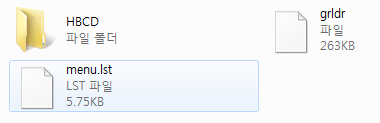
5. USB 메모리에 hbcd'폴더를 통째로 복사하고 'grldr' 파일과 'menu.lst' 파일도 복사합니다.

'grldr' 파일과 'menu.lst' 파일 - 'Hiren's.BootCD.15.2' 안을 보면  'hbcd'폴더 안에 있음.
'hbcd'폴더 - 'Hiren's.BootCD.15.2' 안에 있음.


끝났습니다. 이것을 이용하면 SSD에서 Windows 7을 바로 설치할 수도 있습니다. USB메모리로 Wndows 7설치? 그거 SSD에 바로 설치하는 것이랑 속도가 틀립니다. Window 7 설치시간이 10분입니다. 처음 부팅할 때부터 설치하고 드라이버 잡는 시간까지 포함한 시간입니다. 그리고 HDD에도 바로 설치 가능한데, USB메모리로 설치하는 것보다 빠릅니다.

거짓말 같다구요? 정말입니다. 해 보세요.
도움링크-Windows 7을 하드(HDD)에서 설치하기

2013년 4월 10일 수요일

모듈 개념의 외장하드 케이스(ineo i-NA216U2 Plus USB 3.0)

이 제품은 업체에서 제공하지 않았습니다. 개인이 직접 구입한 것입니다.

 노트북을 써 보면 외장하드가 꼭 필요합니다. ODD 베이에 하드를 넣는 방법도 있지만 그러면 CD나 DVD를 돌리지 못해서 좀 그렇습니다. 안쓰더라도 예비용으로 꼭 있어야 뭔가 마음이 편안하고 혹시나 하는 상황에 대비하는 것 같은 생각이 들기 때문입니다. (저만 그런가요?)

 항상 부르짖지만 값싼 가격으로 엄~청난 퍼포먼스를 내면서도 비싸보이는 그런 것을 찾고 있었습니다. (이런게 있나요?ㅎㅎ)

 외장하드 케이스도 마찬가지로 바라라고 있었는데, 조사해 보니 요즘 벼레별 게 다 나와 있었습니다. 신기한 것도 있었는데, 케이스 겉면에 비밀번호를 입력해야 하드안의 자료를 읽을 수 있습니다.(하드디스크 안의 자료가 암호화 되어서 암호를 넣지 않으면 읽을 수 없음)

 구매한 제품은 ineo i-NA216U2 Plus USB 3.0 입니다. 이것은 예전 외장 하드 케이스와는 다른 행태를 취하고 있습니다. 모듈개념이라고 부르고 싶은데, 케이스와 접속부분 딱 두 가지로 나뉘어 있습니다. 예전에는 케이스에 하드와 접속단자를 나사못으로 고정해서 한 가지를 만드는 방식이였지만 이것은 접속단자와 케이스를 나누어서 각각을 활용할 수 있고 같이 활용 할 수도 있는 형태입니다.

제품 이름에서 아시겠지만 USB 3.0을 지원하며, USB 2.0에서도 이동 속도를 23MB/s를 뽑아줍니다.

왼쪽이 접속단자이고 오른쪽이 하드케이스 입니다.

그리고 접속단자가 분리되어 있어서 하드 탈착이 많은 저에게는 딱 알맞은 제품입니다.

탈부착이 많은 사람에게는 정말 편해요.


외장 케이스가 하드 접속부분과 접속단자 접속부분을 잡아줘서 흔들리거나 깨질 염려를 덜었습니다.


물론 단점도 존재합니다.
  • 연결 케이블이 짧습니다.  - 연장 케이블을 쓰면 됩니다.
  • 접속단자에 USB선이 합쳐져 있어서 나중에 선이 문제시 따로 교체하지 못하고 전체를 교체해야 합니다. - 오히려 분리된 것이 노이즈를 더 타는 경우도 있습니다. 때 되면 다른 새거 또 사시면 되죠.
  • 케이스 재질이 조금 약해 보입니다. 하드를 보호해야 하는 케이스가 좀 약해 보입니다.
  • 케이스를 고정하는 고정쇠가 약해보입니다. (문이 열려버리면 그냥 하드가 가출을 하죠!) - 칼라 고무밴드로 묶으세요, 멋과 안전을 지킬 수 있어요.

2013년 4월 2일 화요일

NGINX 다운로드 링크 접속 시 로그인 걸기(POGOPLUG SERIES 4용)

1. 시작하기 전에...

nginx 로그인은 http://wiki.nginx.org/에서 참조하였습니다. 이 문서는 포고플러그 시리즈 4에 Archlinux, nginx, php, mysql이 설치되었을 때를 기준으로 설명합니다.

 nginx에서 로그인 설정을 하려던 것은 제가 ftp 서버 설정을 모르기 때문입니다. 그래서 ftp로그인과 비슷한 기능이 무엇이 있을까 생각하던 중 nginx에서 로그인 기능이 있다는 것을 알았습니다. ftp는 잘못 설정하면 상위 폴더와 모든 권한을 줄 수 있기 때문에 상당히 조심해야 합니다. (아자, 드디어 찾아냈습니다.ㅎㅎㅎ)


2. nginx 다운링크에 암호거는 방법

2-1. 우선 다음 구문을 추가해 줍니다.

nano /etc/nginx/nginx.conf 를 SSH상에서 입력합니다.

server {
        listen       80;
        server_name  localhost

쭈~욱 나오고 기존에 추가한 다운로드 구문에 다음을 추가합니다.

location /down {
            alias   /srv/down;
            autoindex   on;

            auth_basic "Restricted";
            auth_basic_user_file /etc/nginx/security/.htpasswd;
            index index.html index.htm index.php;
            access_log      /var/log/nginx/down.access.log;
            error_log       /var/log/nginx/down.error_log;

            charset utf-8;
}

auth_basic_user_file /etc/nginx/security/.htpasswd; nginx폴더 안에 security 폴더를 새로 만들고 패스워드 파일을 생성합니다. 이렇게 하는 이유는 nginx폴더 안에 설정파일이 많이 있는데, .htpasswd 파일이 숨김속성의 파일이라서 보이지 않습니다. 그래서 나중에 패스워드 관리상에 헷갈리기 쉽기 때문에 폴더로 구분해 주는 것입니다. 또 패스워드 폴더 이름을 security로 하지 않고 다른 영문명으로 해도 됩니다. (예- paswd, npas 등...)

auth_basic "Restricted"; - 접속 시에 나오는 인사말 같습니다.


2-2. /etc/nginx/security 경로 상에 .htpasswd 파일을 생성합니다.

nano /etc/nginx/security/.htpasswd

폴더가 없으면 security폴더를 새로 만듭니다. .htpasswd 파일형식은 다음과 같으며, 영어와 숫자로만 입력합니다. 그리고 비밀번호 생성은 사이트에서 생성 후 입력합니다.

사용자:비밀번호
user:pass

저장하고 나옵니다.


3. nginx을 다시 시작합니다.

systemctl restart nginx


4. 다시 접속하면 이렇게 메세지 창이 뜹니다.

재 접속시 이렇게 나옵니다.

samba에서 다른 파티션 추가하기(POGOPLUG SERIES 4용)

1. 시작하기 전에...

 파티션 부분을 마운트 하는 방법은 Archlinux 한글페이지에서 참고하였습니다. 이 문서는 포고플러그 시리즈 4에 Archlinux, nginx, php, mysql이 설치되었을 때를 기준으로 설명합니다.

저는 750Gb나 되는 대용량 하드디스크를 쓰기 때문에 파티션의 필요성을 항상 느끼고 있었는데, 리눅스와 MS Windows로 컴퓨터를 사용하는 사람으로써 만든 원칙 중에 하나가 부트영역과 데이터 부분을 나누어야 컴퓨터가 안정된다고 생각합니다.

 위처럼 공통적인 관리부분도 존재하지만 리눅스와 MS Windows는 많은 차이가 있었습니다. 그 중 큰 차이점은 리눅스에서는 장치가 추가되어도 자동으로 표시해 주지 않습니다. 설정값을 넣어줘야 MS Windwos상에서 공유 네트워크로 표시될 수 있습니다. 물론 그래픽 표시가 없는 SSH상이라 감안해야 될 사항이지만 MS Windows 와는 많이 불편한게 사실입니다.

windows는 그래픽으로 표시되며 자동으로 표시해 줍니다.

하지만 리눅스는 추가됐는지 안 됐는지 알수가 없습니다.

2.samba에서 다른 파티션에 접속하기

samba에서 다른 파티션에 접속하기 위해서는 첫번째, 해당 디스크가 파티션이 나뉘어 있어야 하고 두번째, samba의 'nano /etc/samba/smb.conf'에서 해당 디스크를 표시해 줘야 하며 세번째, 'nano /etc/fstab'에서 해당 디스크를 표시해 줘야 합니다.

2-1. 파티션을 usb 외장하드 케이스에 장착해서 나누는 방법은 여기를,
       SSH상에서 파티션 나누는 법은 여기를 참고하세요.

2-2. 파티션을 마운트합니다.
fdsik -l              -fdsik -l를 쳐 주는 이유는 파티션 이름 및 경로를 알기 위함입니다.
mount /파티션 경로이름

2-3. fstab파일에 파티션을 등록합니다.
nano /etc/fstab
# <file system> <dir> <type> <options> <dump> <pass>
     /dev/sda2       /       ext3     defaults      0           0

위 사항의 자세한 설명입니다.
  • <file system>에는 드라이브의 경로를 입력하면 됩니다.
  • <dir>은 사용자가 해당 드라이브에 접속할 때 시작하는 곳을 지정하는 것으로써 기본적으로 /입니다. /는 루트 드라이브에 접속되며 폴더를 지정하면 그 폴더에서 시작합니다. 이것을 이용해 빈 숨김 드라이브를 만들 수 있는데, 루트 드라이브에 파일을 저장하고 다시 접속폴더를 지정하면 루트 드라이브에 저장된 파일은 일반적으로 접근할 수 없습니다. (야동ㅎㅎ)
  • <type>는 사용자가 접속하는 드라이브의 시스템 포맷을 입력합니다. ext3, ext2, ntfs 등을 써주면 됩니다.
  • <options>은 사용자가 드라이브에 접속할 때 사용할 수 있는 조건으로 기본적으로 defaults를 씁니다. 이 조건에 따라 읽기, 쓰기 등만 가능할 수 있습니다.
  • <dump>는 파일 시스템을 백업할 때 필요한 사항으로 기본적으로 0입니다. 0은 백업을 만들지 않겠다는 뜻이며, 1은  만들겠다는 뜻입니다.
  • <pass>는 파일 시스템을 체크할 때 필요한 사항으로 기본적으로 0입니다. 0은 체크하지 않으며, 1은 루트 파일 시스템을 체크하며, 2는 다른 파일 시스템을 체크하고자 할때 쓰입니다.
2-4. 재부팅합니다.
/sbin/reboot    - 재부팅해야 드라이브가 표시됩니다.

2-5. 파티션의 이름 및 경로를 알기 위해 df -h를 입력합니다.
 
2-6. samba의 smb.conf 파일에 파티션 표시하기
nano /etc/samba/smb.conf입력합니다.
[Pogoplug]
path = /
read only = no
public = yes
writable = yes
guest ok = no

이 밑에 다음을 붙여 넣습니다.

[원하는 영문 이름]
path = /                             - 파티션 경로를 입력합니다.
read only = no
public = yes
writable = yes
guest ok = no


저장 후 나갑니다.

2-7. samba를 다시 시작합니다.
systemctl restart smbd

'\\아이피주소'로 들어가면 이렇게 표시됩니다.

포고플러그 s4 초기화 하는 법(POGOPLUG SERIES 4용)

1. 시작하기 전에...

 이 문서는 포고플러그 시리즈 4에 Archlinux, nginx, php, mysql이 설치되었을 때를 기준으로 설명합니다.

 포고플러그 시리즈 4의 초기화를 그냥 넘어 가려고 했는데,  초기화 방법을 많이 찾으실 것 같아서 새로 포스팅 합니다. 다른 포고플러그 제품들은 초기화 하려면 복잡하고 고장날 각오를 해야합니다. 그러나 포고플러그 시리즈 4는 초기화 과정이 쉽습니다. 다른 포고 제품에 비해 비싸고 성능은 약간 낮게 나왔지만 초기화의 편리함 때문에 얼마든지 감수 할 수 있는 사항입니다.(이 글을 쓰는 동안에도 초기화를 했습니다.)


2. 초기화 하는 법(원복, 복구...)

2-1. usb메모리를 FAT32로 포맷하고 안에 폴더를 만드는데, 이름을 'revert' 로 합니다.


2-2. 기기의 전원을 내리고 usb를 꼽습니다.


2-3. 기기의 전원을 넣으면 usb를 인식하며 깜빡깜빡 거립니다.


2-4. 전면 불이 녹색으로 깜박거리다가 빨간색, 주황색으로 바뀌는데, 포고플러그 시리즈 4의 firmware가 복구되는 것입니다.


2-5. my.pogoplug.com에서 '나의 기기찾기'를 다시합니다.