2012년 4월 15일 일요일

5552g n830노트북에 대해서 질문합니다..


5552g 노트북이 SATA 6Gb/s을 지원하는지 알고 싶습니다.

AMD칩셋은 인텔보다 SATA 6 Gb/s 을 폭넓게 지원한다고 하는데, 노트북에서도 지원되는지 알고 싶습니다. SSD를 달아서 시험하고 싶은데 아직 자금이... 그래서 질문이라도 올립니다.

(SATA 6Gb/s에 호환되는 것이랑 지원하는 것이랑 다르니 답변하는데 참고해 주세요 .)

5552g 사양   Insyde bios- USB부팅, AHCI, slic 2.1(비공식)지원
                  AMD n830(triple core) - 쿼드로 업가능
                  ATI M5650 gddr3 1g,d-sub, hdmi 1.3a 지원
                  ddr3 슬롯 2개(최대 8g) - 듀얼채널 지원
                  mini pcie 슬롯 1개 - wifi 5300 (3rx * 3tx-안테나 3개)
                  chipset SB850/ 785GX
                  15.6인치 led 백라이트 화면
                  sata 슬롯 2개
                  브로드컴 기바비트 이더넷/ 리얼텍 2채널 오디오
                  synaptics 터치패드


다음 표는 sb850과 785GX를대해 위키에서 검색 결과입니다.(클릭) sata 6gbps를 지원한다고 나오는데, 노트북이라서 지원 될 지 의문입니다.


Model Codename Released Fab (nm) SATA USB
2.0 + 1.1
RAID Gb EthernetMAC Package TDP (W)
AMD 800chipset series SB810 Q1 2010 65 6 × 3 Gbit/s
AHCI 1.2 SATA2
14 + 2 0,1,10 10/100/1000 605-pin
FC-BGA
6
SB850 6 × 6 Gbps
AHCI 1.2 SATA3
0,1,5,10


Model Codename Released CPU support Fab (nm) HT (MHz) Southbridge Features / Notes
AMD 785G chipset RS880 2009 Athlon 64,
Phenom,
Sempron
55 2600 (HT 3.0) SB710,
SB750,
SB810,
SB850
DirectX 10.1, UVD2,
Side-port memory,
HDMI/HDCP, DisplayPort/DPCP,
OR two PCIe 2.0 x16
TDP: 11 W (500 MHz), 3 W in PowerPlay
AMD 790GX chipset RS780D 2008 Athlon 64,
Phenom,
Sempron
55 2600 (HT 3.0) SB750 DirectX 10, UVD+,
Side-port memory,
HDMI/HDCP, DisplayPort/DPCP,
OR two PCIe 2.0 x16

다음은 cpu-z로 검색한 내용입니다.


가정에서만 무료로 사용할 수 있는 백신목록입니다.


 안녕하세요^0^!

 이번에 소개할 프로그램은 무료백신입니다. 사용조건은 가정에서만 무료로 사용할 수 있다는 것입니다. 백신은 컴퓨터에 운영체제 설치 후 가장 먼저 설치해야 하는 프로그램이며, 필요에 따라서 Java plugin, .NET framework, Visual c++plugin 등의 기반 프로그램을 먼저 설치하기도 합니다.

   이 목록은 가정에서 무료로 사용할 수 있지만, 유료로도 전환할 수 있습니다. 유료는 무료와 비교해서 몇 가지 보안기능 추가되어 있다고 합니다. 자세한 것은 제조사의 홈페이지에서 참고하시거나 검색해 보시기 바랍니다.


백신명 설명 제조국가 백신 엔진


V3lite 안철수 연구소로도 유명하며, 국내 유일한 국산입니다. 국산 국산 엔진

그러나 바이러스 검색률은 외산 엔진보다 떨어집니다.


Avast 추천하고 싶은 백신, AVG, AVIRA와 비교해서 메모리 외산 외산 엔진

상주율 및 작동이 가볍다고 느껴지는 백신, 한글지원


AVG  추천하고 싶은 백신, 한글지원 외산 외산 엔진
AVIRA 추천하고 싶은 백신, 한글지원 외산 외산 엔진


알약 알집 오류와 함께 SK 네이트 해킹 이후 인지도가 하락 중 국산 외산 엔진


네이버 백신 엔진이 두 개며, 선택할 수 있습니다. 국산 외산 엔진


PCTOOL 백신과 방화벽이 한조로 이루어짐, 분리설치 가능 외산 외산 엔진

백신이 좀 무겁습니다.


comodo 백신과 방화벽이 한조로 이루어짐, 분리설치 가능 외산 외산 엔진


MSE MS 운영체제의 정품인증 시 사용가능, 한글지원 외산 외산 엔진


kt ISP 인증, 즉 KT 인터넷을 써야만 쓸 수 있는 제품 국산 외산 엔진


참고사항 - 기반 프로그램이란 말 그대로 기초가 되는 프로그램, 즉 어떤 프로그램이 실행될 때 운영체제와 함께 필요한 기초 프로그램을 말합니다.

 예를 들어 .NET framework는 AMD 카탈리스트 설치할 때와 네로 버닝롬(2012년 버전)을 설치할 때 필요하고, visual c++plugin은 avast백신 설치 시 필요합니다.


추가사항

 어느 한 유저분이 이렇게 말씀하시더라구요. 무료백신이나 GPL라이센스 프로그램을 퍼뜨리면 개발자는 죽도록 고생만 하고, 결국 개발자의 이익이 침해된다구요.

음, 저는 이렇게 말하고 싶습니다.
  1. 한국 내에 컴퓨터 바이러스가 퍼져서 생긴 인터넷 내'외부 환경의 피해를 복구하는 비용과 이로 인해 생기는 개인 사용자의 손해비용을 따졌을 때 무료백신을 퍼뜨려서 예방하는 비용이 더 싸다. 결론ㅡ>인터넷 환경 복구비용 + 개인손해비용 >>>넘사벽>>> 무료백신 개발비용
  2. 요즘 사용자들은 컴퓨터 구입비용에 소프트웨어 비용을 지출할 줄 압니다.
  3. 대형 포탈들이나 isp업체들이 개발자들에게 제대로 투자를 하지 않으며, 비정규직으로 고용하여 개발의욕을 떨어 뜨린다. (자세한 건 여기)

2012년 4월 14일 토요일

xp에 드라이버를 통합하는 방법입니다. driverpacks이용법

 윈도우에 드라이버를 통합하는 방법은 두가지입니다.

첫번째는 driver.cab 파일 내부에 드라이버를 추가해서 재압축하는 방법이고,
두번째는 driverpacks 프로그램을 통해 외부 폴더에 드라이버를 추가시키는 방법입니다.

 이중에 첫번째 방법은  driver.cab 파일의 압축을 풀고 수작업으로 드라이버를 추가시키는 방법과 nlite 프로그램을 이용하여 자동으로 드라이버를 추가시키는 방법이 있습니다. 하지만 nlite는 통합 후 에러가 발생할 수 있으므로 주의해야 합니다.

제가 쓸 방법은 두번째, driverpacks을 이용하여 외부에 드라이버를 추가시키는 방법입니다.
driverpacks은 XP을 지원하며 AHCI 드라이버를 통합할 수 있습니다.

참고사항 - AHCI드라이버는 AHCI모드에서 윈도우 xp를 설치할 때 필요한 드라이버입니다.


우선 준비물이 필요합니다.
  • 부팅 폴더가 없는 드라이브에서 작업 준비할 것.
  • 작업폴더는 반드시 영문이름으로 쓸 것.  (이유는 아래에서...)
  • driverpacks 프로그램과 driverpacks전용 드라이버를 받기
  • 통합 할 운영체제가 압축파일이나 iso파일이면 풀어서 폴더에 넣기.


 -------통합하는 방법---------

1. driverpacks 홈페이지에서 프로그램과 드라이버를 다운 받는 법부터 알려 드리겠습니다.
driverpacks 프로그램은 용량이 별로 안되서 직접 받아지는데, 드라이버는 용량이 제법 커서 torrent 프로그램을 이용하여 받아야 합니다.

(1) driverpacks 홈페이지를 보면 상단 왼편에 'downloads'를 눌러 자기 운영체제에 맞는
   드라이버를 받습니다.
1. downloads 클릭

2. Get the latest 클릭
3. 자기 운영체제에 맞는 드라이버를 선택하고 download를 누르면
아래와 같이 나옵니다.
4. download를 클릭하면 torrent 파일이 받아지는데,
토런트 유틸을 통해 받습니다.

(2) 사용자에게 맞는 드라이버를 토런트를 통해 다운 받습니다.
    (토런트 다운로드는 따로 설명드리지 않겠습니다. ^^;''' 너무 이~뻐..)


2. driverpack프로그램을 실행시키면 아래와 같이 실행파일과 폴더가 생성됩니다.

7z란 아이콘의 파일을 실행시키면 폴더 및 실행파일이 생성됩니다.

3. 다운로드 받은 드라이버를 DriverPacks폴더 안에 넣습니다.


4. 실행파일을 실행하면 아래와 같이 창이 뜨는데 따라 해보세요.

1. 아래 하단 중간에 표시된 곳을 클릭하세요.
2. 아래 하단에 표시부분을 클릭합니다. 이 프로그램은 인터넷에 연결 되어 있으면
드라이버 버전이 최신인지 아닌지 검사합니다.


3. browse를 눌러 준비했던 운영체제 폴더를 지정합니다.
그 다음 아래 하단을 클릭합니다.


4. slipstream을 누르면 통합 후 작업이 끝납니다.

 위에 보시면 작업 드라이브로 d드라이브에 하위 폴더를 몇개 두지 않고 작업하거나 한글 이름의 폴더가 없는 것, 또 부팅 드라이브에서 작업안하는 것을 발견하셨을 것입니다. 이유는 하위 폴더가 많아지거나 한글이름의 폴더에서 실행하면 작업에 에러가 나거나 실행 자체가 안될 수도 있습니다. 대부분의 이런 프로그램은 텍스트 기반이고 기초언어가 영어라서 한글과 안맞는 경우가 허다합니다. 그리고 부팅 드라이브에서는 당연히 작업을 안하는게 기본입니다.

 그리고  다음 포스팅때는 자기가 원하는 드라이버만 driverpack에 넣는 법을 하겠습니다.(아주 쉬워요)

2012년 4월 12일 목요일

컴퓨터에서 자주 쓰이는 칩셋 드라이버 모음입니다.

 ㅡ0ㅡ''''어...어...,,,, 일단 인사올립니다. "안녕하세요! ^0^!!" 
 드라이버란 사용자가 사용하려는 칩셋(여기서는 완성된 확장용 기기로 뜻을 한정합니다)을 컴퓨터에서 인식하고 사용할 수 있도록 해주는 소프트웨어입니다.


CPU & VGA 
NVIDIA 게임하는데 제일 좋은 그래픽 카드라고 하네요.


AMD      하위 CPU와 내장된 그래픽카드의 성능은 인텔의 동급 CPU와 가격대 

비로 비교해도 뒤쳐지지 않습니다.


인텔 하이엔드 CPU의 일인자라 부르고 싶네요.


오디오

리얼텍 일명 '꽃게칩' 이라고 불리며, 요즘 메인보드의 오디오 칩셋에서

보편적으로 사용되는 칩셋입니다.


VIA  비아칩은 사운드 컨트롤러 칩과 코덱 칩을 각각 가지는 구조입니다.

내장 오디오 중에는 가장 좋다는 소리도 있습니다.


랜(무선 포함)

인텔 인텔의 유'무선 랜칩셋 인지도는 다른 업체에 비해 상당히 높습니다.


리얼텍 대중적인 랜 칩셋입니다. 유'무선 랜 칩셋을 만듭니다.


브로드컴 유선 랜칩셋 제조사이며 리얼텍보다 인지도가 높습니다. (2012년 8월

12일 확인해 본 결과 xp를 지원하지만 버전업은 중단했습니다.

이젠 win 7이나 8에 집중할 듯 하네요.)


아더로스 무선 랜칩셋에서 인텔과 동등하거나 더 좋은 성능을 내기도 합니다.

(화면에서 wireless 목록에서 원하는 드라이버 다운)


터치패드

Synaptics 요즘 노트북의 터치패드에서 많이 쓰이는 제조사입니다.

컴퓨터에서 각종 기기 드라이버를 수동으로 설치하는 방법

ㅡ0ㅡ''''어...어...,,,, 일단 인사올립니다. "안녕하세요! ^0^!!"

드라이버를 수동으로 설치하는 방법입니다. 이 방법은 윈도우 xp나 윈도우 7에서 공통입니다.
(의외로 많은 분들이 수동설치를 모르시네요, 아래 파일을 가지고 어떻게 하냐고 물어보시는 분들이 많으세요)

1. 드라이버 준비합니다.

2. 장치관리자를 불러옵니다. 그리고 우클릭 하여 "드라이버 업데이트"를 누룹니다.

3. "드라이버 업데이트"를 누르면 다음과 같은 창이 뜨는데 "아니오"를 선택하고 "다음"
    클릭합니다.

4. "목록 또는 특정 위치에서 설치(고급) "을 선택하고 "다음"을 클릭합니다.

5. "검색할 때 다음 위치 포함" 을 체크하고 찾아보기를 눌러서 드라이버가 준비된 폴더
   지정하고 "확인"을 누른다. 그리고 "다음" 누르면 끝입니다.

어때요? 간단하죠?

xp가 설치된 노트북에 AMD그래픽 드라이버를 최신 버전으로 업데이트 하기

ㅡ0ㅡ''''어...어...,,,, 일단 인사올립니다. "안녕하세요! ^0^!!"

이 글의 다른 제목은 AMD 데스크톱용 그래픽 드라이버를 노트북 드라이버로 개조하기입니다. (2012년 5월 추가 사항이 맨 밑에 있습니다.)

 요즘 노트북(2012년 기준)의 운영체제로 윈도우 7을 많이 사용하는데, 윈도우 7을 사용하면 노트북에 운영체제 재설치를 하는데 큰 불편없이 해결되지만, 꼭 윈도우 XP를 사용해야 하는 사람이라면 많이 불편한 게 사실입니다.

불편한 이유는 대략 두 가지로 압축되는데
  1. 노트북 제조사에서 XP용 그래픽 드라이버지원하지 않습니다. (데스크톱용 드라이버는 설치되지 않습니다. 하지만 데스크톱과 노트북의 각종 칩셋은 해당 칩셋 제조사에서 드라이버를 제공합니다. 드라이버 모음은 클릭)
  2. XP설치 시 AHCI 설정 약간 복잡합니다. (XP를 설치하려면 CMOS 상에서 AHCI로 설정을 변경해야 하고, 설치 CD에 AHCI 드라이버를 통합해야 합니다.) 

driverpacks 사이트에서 XP용으로 인증 안 된 드라이버를 구할 수 있지만, 이것도 실시간으로 업데이트되지는 않고, 새롭게 업데이트 되는 드라이버는 쓰고 싶고.....끄~응.....
.
....
.......
이리저리 생각하다가 이런 생각을 해 보았습니다.
 '혹시 XP용 데스크톱 그래픽 드라이버에 노트북 그래픽 기기목록을 추가하면 되지 않을까?'

 예전에 블루소레일 프로그램에서 블루투스 모듈을 인식하지 못해서 블루소레일의 드라이버 설치정보 파일에 블루투스 모듈을 수동으로 추가했던 기억이 있으신 분들 많으실 텐데 이걸 응용해봤습니다. (감이 오십니까?)


>--------개조하는 방법-------------------------------------------------<

 결론 - XP용 데스크톱 그래픽 드라이버 설치정보 파일 노트북 그래픽 드라이버 설치정보 파일의 기기목록을 복사해주고 복사해준 항의 제목을 변경하면 끝입니다.


 AMD그래픽 카드(32비트)를 중심으로 설명하겠습니다.


일단 필요한 준비물
  • 노트북 제조사에서 지원하는 윈도우 7그래픽 드라이버
  • AMD에서 업데이트된 윈도우 XP용 데스크톱용 그래픽 드라이버
  • XP용 드라이버와 윈도우 7용 드라이버의 압축을 미리 풀어놓는다.

작업 드라이브는 D이며 압축해제는 따로 설명하지 않겠습니다.
준비상태

1. 데스크톱 XP 드라이버와 노트북 윈도우 7 용 드라이버를 찾아서, 작업하기 편한 폴더에 복사합니다. 각 드라이버의 위치는 다음과 같습니다.

    XP 드라이버/ 압축을 푼 폴더-> $_OUTDIR폴더-> Packages폴더-> Drivers폴더-> Display폴더 안
     7 드라이버/ 압축을 푼 폴더-> Packages폴더-> Drivers폴더-> Display폴더 안

XP와 7의 위치가 거의 같습니다


2. XP드라이버와 노트북 윈도우 7 용 드라이버에서 파일이름이 cx1xxxxx란 설치정보 파일(확장자 inf)을 찾습니다.


3. XP inf파일과 노트북 윈도우 7 용 inf 파일을 각각 메모장으로 열어서 [ATI.Mfg.NTx86] 항을 찾습니다. (ctrl+f)

XP용
[ATI.Mfg.NTx86]
"%AMD68B8.1%" = ati2mtag_Evergreen, PCI\VEN_1002&DEV_68B8&SUBSYS_30001002
"%AMD9598.1%" = ati2mtag_RV630, PCI\VEN_1002&DEV_9598&SUBSYS_B3831002
"%AMD94C1.1%" = ati2mtag_RV610, PCI\VEN_1002&DEV_94C1&SUBSYS_10021002
"%AMD94C3.1%" = ati2mtag_RV610, PCI\VEN_1002&DEV_94C3&SUBSYS_03421002
"%AMD94C1.2%" = ati2mtag_RV610, PCI\VEN_1002&DEV_94C1&SUBSYS_0D021002


노트북 윈도우 7 용
[ATI.Mfg.NTx86]
 "%"ATI Mobility Radeon HD 5000 Series"%" = ati2mtag_Manhattan, PCI\VEN_1002&DEV_68C1&SUBSYS_03661025
.
.
.


4. XP 설치정보 파일(확장자 inf)[ATI.Mfg.NTx86] 항에 그래픽 카드의 기기 이름을 추가해야 하는데, 기기 이름을 장치관리자에서 찾습니다. (제거는 68C1 이네요.)
오른쪽 클릭하면 아래와 같이 나와요.


5. 노트북 윈도우 7용 cl1xxxxx.inf파일의 [ATI.Mfg.NTx86]에서 위에서 확인한 그래픽 카드 모델명을 찾아 통째로 드래그해서 복사합니다.->저의 것은 68C15650이네요

노트북의 윈도우 7용 inf 파일


6. XP inf파일노트북 윈도우 7 용 cl1xxxxx.inf 파일에서 복사한 값붙여 넣고,
    XP inf파일붙여 넣기 한 앞부분 전부를 다음과 같이 수정합니다.

[ATI.Mfg.NTx86] 항에서

"ATI Mobility Radeon HD 5650"에서  "%AMD68C1.2%" 로 고칩니다.


7. XP inf파일붙여넣기한 앞부분의 수정을 다했으면 [Strings] 항에 다음과 같이 추가합니다.

[Strings]

    AMD68C1.2 = "ATI Mobility Radeon HD 5000 Series"

    AMD68C1.2 = "ATI Mobility Radeon HD 5000 Series"


8. 그리고 드라이버를 수동으로 설치합니다. (자세한 사항은 클릭)

끝입니다. 조금만 이해하면 되는데 이해 안 되는 부분이 있으면 댓글로 달아 주세요.


추가사항

2012년 5월
  • HD4000 미만 그래픽 카드의 드라이버가 12.7까지만 지원된다고 합니다. (링크) 그러면 이렇게 개조해도 안되는 부분이 생길 수 있습니다.
  • windows 7 데스크톱 드라이버도 노트북용으로 개조할 수 있습니다.
  • 이번 12.4 드라이버 개조 됩니다. (HD M5650)


2012년 4월 5일 목요일

자주 쓰는 무료 프로그램

 ㅡ0ㅡ''''어...어...,,,, 일단 인사올립니다. "안녕하세요! ^0^!!"

무료 프로그램을 소개하기 앞서 간단하게 유료, 무료, 라이선스의 개념부터 알고 시작했으면 합니다.
  
  • 유료(有料-있을 유, 헤아릴 료)는 프로그램을 사용할 때 요금을 지불하거나 요금에 상응하는 대가를 지불하고 사용할 수 있는 프로그램을 뜻 합니다.
  • 무료(無料)는 요금 지불없이 자유롭게 쓰는 프로그램을 뜻합니다. 가정이나 기업에서 사용할 때 무료로 이용이 가능합니다, 한가지 주의할 부분은 개인용은 무료이나 기업(상업)용은 유료인 경우가 있습니다. (알소프트 쓰지 말것-0-'''')
  • 라이선스는 한국어로 해석하면 '면허'가 되지만, 한국에서는 지적 재산의 이용을 허락하는 의미가 더큽니다.(위키백과 참고) 
위의 내용을 합하여 결론을 내면 무료 라이선스란 어떤 프로그램을 사용할 때 대가 등의 지불 없이 프로그램을 사용할 수 있는 권리입니다.(지적 재산권을 산다는 것이 아님)


>---------------------------------------------------------------------------------<
지금부터 소개할 프로그램은 개인기업에서 사용이 다 무료인 프로그램으로서 필자가  자주 쓰는 것만 모아보았습니다.(아래 문서에서는  파코즈 웹문서를 부분적으로 참고)

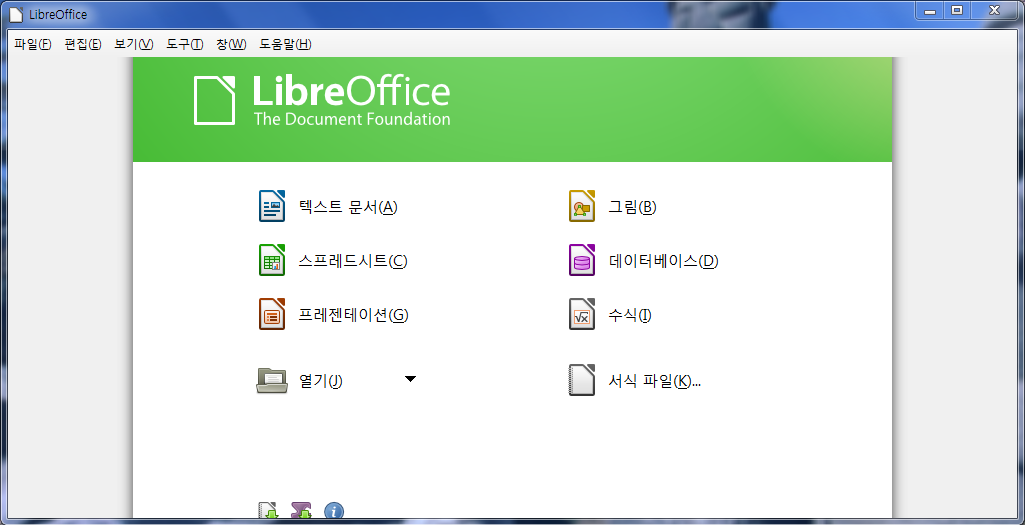
리브레 오피스

 장점
  1. 리눅스와 맥에서 설치 및 사용이 가능하며 한글언어를 지원합니다.
  2. MS오피스처럼 엑셀, 워드, 파워포인트를 작성하고, MS오피스의 파일을 열거나 편집할 수 있습니다.
  3. 독자적이면서도 전세계에서 소통이 가능한 파일 형식을 제공하여 사용하기가 편합니다.
  4. 부가기능을 추가/사용하면 유료 오피스의 편리함을 느낄 수 있습니다.
 단점
  1. 하지만 우클릭 메뉴가 많이 없습니다. (특히 엑셀에 셀병합이나 용지 방향 설정시 불편)
  2. 처음 사용자는 부가기능 없이는 사용이 불편합니다. (한글 맟춤법 검사기나 열어본 파일 목록 지우기 기능 등이 기본적으로 없습니다.)
  3. MS오피스의 작업환경에 익숙한 사람은 처음 사용시 어렵습니다. (처음 사용할 때 욕 나오는 줄 알았습니다.)

압축 프로그램

빵집자주 애용하는 압축 프로그램입니다.
          홈페이지 내용발췌 : 빵집은 개인, 기업, 학교, 피씨방, 관공서등 누구나 무료로 사용
          하실 수 있습니다.


7zip - 드라이버 팩을 편집해서 재압축할 때 사용하는데. 다른 프로그램에 비해  높은 압축율
         과 빠른 압축속도를 자랑합니다. 다만 높은 cpu점유율 때문에 사양이 낮은 컴퓨터
         에서 사용시 다른 프로그램과 병행 사용이 어려운 경우가 있습니다.
         한글지원을 합니다.
         홈페이지 내용발췌 : 7-Zip is open source software. Most of the source code is
         under the GNU LGPL license


FTP 프로그램

파일질라 - 오픈소스로서 간단한 GUI로 설정으로 사용이 편리합니다.


CD버닝 프로그램

CDBunner XP - 프로그림 실행시 가볍고 적은 설치용량으로서 편리하며, 포터블로 사용
                       하기 좋습니다. 그리고 한글을 지원합니다.
                       홈페이지 내용발췌 : Everyone, even companies, can use it for free.


그래픽 툴

GIMP - 어도비 포토샾과 비슷해서 사용하기 편리합니다. 레이어도 있고 기능툴이 포토
           샾처럼 아이콘으로 되어 있어서 쓰기 좋습니다.


사진 편집

포토 스케이프 - 참고 사이트에서 처음 접해 본 프로그램으로 사용해 보지 못했네요.
                       홈페이지 내용 발췌 : 포토스케이프는 집,회사,학교,학원에서 모두
                       무료입니다.